
쇼츠를 한 번 만들어 보려고 마음을 먹으면 제일 먼저 결제 창이 나옵니다. 편집기, 목소리, 소재를 따로 사야 하는 것처럼 보여서 시작도 전에 지치기 쉽죠. 그런데 무료만으로도 한 편은 끝까지 만들 수 있습니다. 다만 무료에는 한도와 워터마크가 있어서 그 경계를 모르면 중간에 막힙니다. 2026년 11월 기준으로 무료 AI 쇼츠 제작 도구를 단계별로 정리했습니다.
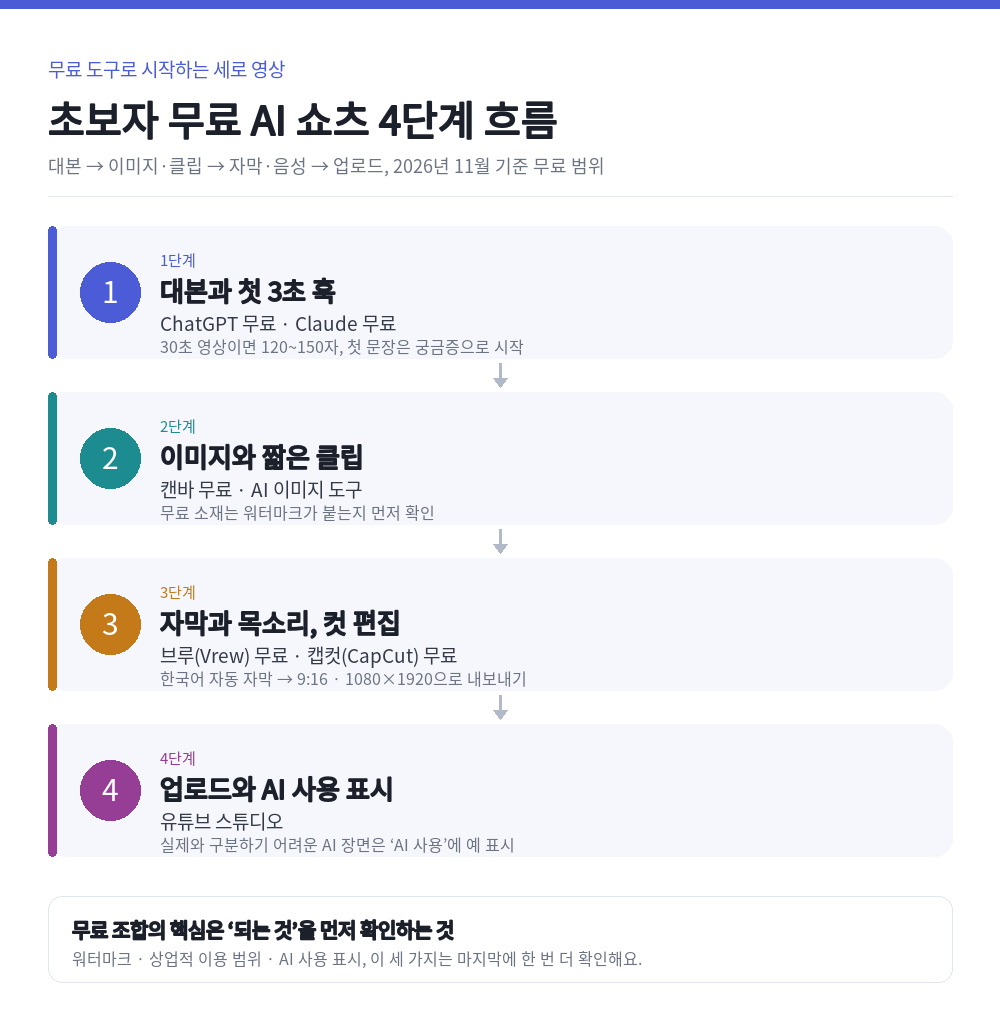
1. 도구부터 사면 막히는 이유
한 편을 끝까지 만들어 본 뒤에 결제해도 늦습니다
편집기와 AI 목소리, 소재 사이트를 한꺼번에 결제하기 쉽습니다. 그런데 영상은 만들다 보면 길이도 말투도 바뀝니다. 첫 달에 산 도구를 두 달째 거의 열지 않는 경우도 많아요. 무료로 한 편을 끝까지 만든 뒤 결제해도 늦지 않습니다.
무료로 먼저 정할 세 가지
영상 길이(10초·30초·1분), 내가 직접 말할지 AI 목소리를 쓸지, 얼굴을 보여줄지 여부입니다. 이 세 가지만 정하면 필요한 도구가 절반으로 줄어요. 직접 말하고 얼굴도 나오면 편집기와 자막만 있으면 되고, AI 목소리와 이미지만 쓸 생각이면 대본·이미지·목소리 도구를 함께 봐야 합니다.
2. 대본은 ChatGPT·Claude 무료로, 120~150자면 충분합니다
30초 영상의 대본은 120~150자
30초 분량을 또박또박 읽으면 120~150자 정도입니다. 처음부터 1,000자 대본을 쓰면 버리는 문장이 많아져요. 10초면 40~50자, 30초면 120~150자로 잡고 문장은 짧게 끊습니다.
첫 3초는 설명이 아니라 질문으로
“오늘은 무료 AI 쇼츠 도구를 소개합니다”로 시작하면 대부분 넘깁니다. 대신 “쇼츠 만드는 데 돈 한 푼 안 쓴 방법”처럼 궁금증이 남는 문장을 첫 줄에 둡니다. 대본을 다 쓴 뒤 첫 문장만 세 번 다시 써 보면 차이가 납니다.
무료 한도 안에서 쓰는 요령
ChatGPT 무료는 글로 묻고 답하는 대화가 사실상 무제한이고, 이미지 생성·파일·음성은 따로 한도가 있습니다(남은 횟수는 화면에 표시). Claude 무료는 5시간마다 초기화되는 사용 한도와 주간 한도가 있고 고정된 메시지 횟수는 없습니다. 한 대화에 한 편씩 쓰고 새 주제는 새 대화에서 시작하면 한도를 아낄 수 있어요. 프롬프트는 “30초 쇼츠 대본. 주제 ○○, 시청자는 40~60대 주부, 첫 문장은 질문으로, 130자 안팎, 과장 없이” 정도면 충분합니다.
대본을 AI로 다루는 과정은 클로드·젠스파크로 전자책 만든 기록에 더 자세히 남겨 두었습니다.
3. 이미지와 짧은 클립, 무료 범위부터 확인하세요
캔바 무료는 무료 소재만 쓰면 워터마크가 없습니다
캔바 무료 계정에서 워터마크가 붙는 것은 왕관 아이콘이 붙은 Pro 소재입니다. 무료 사진과 도형, 글꼴만 쓰면 워터마크 없이 내려받을 수 있어요. 캔바로 만든 디자인은 무료 계정도 상업적으로 쓸 수 있지만, 소재를 그대로 떼어 내 재판매하는 것은 안 됩니다. 1080×1920으로 만들면 쇼츠 규격에 맞습니다.
AI 영상 도구는 무료로 어디까지인지 먼저 봅니다
영상형 무료 AI 쇼츠 제작 도구 가운데 히그스필드(Higgsfield) 무료는 쓸 수 있는 모델이 일부로 제한되고 워터마크가 붙을 수 있습니다. 상업적 이용은 유료 플랜(Starter 월 15달러) 기준이니 수익 채널용이면 먼저 확인하세요. 일레븐랩스(ElevenLabs) 무료는 매달 1만 크레딧(음성 약 10분)이고, 무료 음성은 상업적으로 쓸 수 없으며 공유할 때 elevenlabs.io 표기가 필요합니다.
4. 목소리·자막·컷 편집은 브루와 캡컷으로
브루 무료 200크레딧, 자막은 200분까지
자막 단계에서 가장 많이 쓰는 무료 AI 쇼츠 제작 도구가 브루(Vrew)입니다. 무료는 매달 1일 200크레딧이 들어오고 다음 달로 넘어가지 않습니다. 음성 분석 1분에 1크레딧이라 자막만 쓰면 200분, AI 목소리는 100자에 1크레딧입니다. 내보내기는 무료도 무제한이지만 무료 영상에는 브루 마크가 붙고, 마크 제거는 유료만 됩니다. 한국어 자동 자막과 컷 편집은 무료로 충분히 익힐 수 있어요.
캡컷은 세 가지만 지키면 워터마크 없이 내보냅니다
기본 편집 모드로 직접 자르고, 타임라인 끝에 자동으로 붙는 엔딩 클립을 지우고, Pro 표시(다이아몬드) 소재를 하나도 쓰지 않으면 됩니다. 4K·60fps와 워터마크 없음 옵션은 잠겨 있을 수 있어요. 해상도는 1080p, 비율은 9:16(1080×1920)으로 맞추면 쇼츠와 릴스에 그대로 올릴 수 있습니다.
아래 표는 단계별로 무료 AI 쇼츠 제작 도구의 무료 범위를 정리한 것입니다.
| 단계 | 쓰는 도구 | 무료로 되는 일 | 무료의 한계와 주의 |
|---|---|---|---|
| 대본·훅 | ChatGPT, Claude | 긴 대화, 대본 다듬기, 아이디어 정리 | 이미지·파일·음성 기능은 별도 한도 |
| 이미지 | 캔바(CANVA) | 무료 소재로 1080×1920 디자인, 워터마크 없음 | Pro 소재는 워터마크, 원본 그대로 재판매 금지 |
| 영상·목소리 | Higgsfield, ElevenLabs | 모델과 음성을 몇 번 시험 | 워터마크, 상업적 이용 제한, 출처 표기 |
| 자막·편집 | 브루(Vrew) | 한국어 자동 자막 200분, 내보내기 무제한 | 브루 마크, AI 이미지·영상 다운로드 유료 |
| 마무리 | 캡컷(CapCut) | 기본 편집, 9:16 내보내기 | 4K·60fps 잠김, Pro 소재 쓰면 워터마크 |
5. 저작권과 유튜브 정책에서 볼 세 가지
실제와 구분하기 어려운 AI 장면은 표시합니다
무료 AI 쇼츠 제작 도구로 다 만든 뒤 마지막으로 볼 것은 정책입니다. 유튜브는 실제 인물이 하지 않은 말을 하게 만들거나, 실제 사건·장소 영상을 바꾸거나, 사실적인 장면과 영상의 중심이 되는 음악을 AI로 만들었다면 업로드할 때 AI 사용을 예로 표시하도록 안내합니다. 자막·색보정·아이디어 정리처럼 제작을 돕는 정도는 공개 대상이 아닙니다. 표시해도 수익 창출 자격은 달라지지 않지만, 표시하지 않으면 라벨이 붙거나 영상이 삭제될 수 있습니다. 기준은 유튜브 고객센터의 생성형 AI 콘텐츠 사용 공개 안내에서 직접 확인할 수 있습니다.
무료 음악은 라이선스 문구를 먼저 봅니다
유튜브 스튜디오 오디오 보관함에서 저작자 표시가 필요 없는 곡으로 걸러 쓰면 출처 표기 부담이 없습니다. 캡컷 음악은 개인·비상업용 곡이 많고, 상업용 음원도 캡컷과 틱톡 안에서만 쓸 수 있습니다. 수익 채널이라면 따로 라이선스를 확인하세요.
워터마크 없는 무료 조합으로 마무리하기
처음 한 편은 10분이면 충분합니다. 아래 순서대로 한 번만 끝까지 해 보면 다음 편부터 무엇이 불편한지 보입니다.
| 순서 | 할 일 | 끝나면 확인할 것 |
|---|---|---|
| 1 | 주제와 길이 정하기(10초·30초) | 세로 9:16 프로젝트인지 |
| 2 | 대본 120~150자, 첫 문장은 질문으로 | 읽었을 때 30초 안에 들어오는지 |
| 3 | 장면 5~8개 준비 | 무료 소재에 왕관·다이아몬드 표시가 없는지 |
| 4 | 브루·캡컷으로 자동 자막, 틀린 글자 고치기 | 자막이 화면 아래쪽에 걸리지 않는지 |
| 5 | 1080×1920으로 내보내기 | 워터마크와 엔딩 클립이 없는지 |
| 6 | 유튜브 스튜디오에 업로드, AI 사용 표시 | 음악 출처와 표시 항목 확인 |
무료 AI 쇼츠 제작 도구는 한 번에 다 익히려 하면 오히려 오래 걸립니다. 이번 주는 대본과 자막만, 다음 주는 이미지와 음악을 바꿔 보는 식으로 늘려 가면 됩니다. 브루로 강의 영상을 만들었던 과정은 클로드·젠스파크·브루로 유튜브 강의 영상 만든 기록에 남아 있습니다.