

매일 저녁만 되면 똑같은 고민이 시작됩니다. “오늘 저녁, 뭐 해 먹지?” 냉장고를 열어 봐도 무엇을 만들어야 할지 막막할 때 쓰기 좋은 휴대폰 식단 앱, 우리 가족 건강밥상을 소개합니다. 냉장고 재료로 저녁 식단을 추천받고, 레시피와 장보기, 일주일 식단까지 한곳에서 볼 수 있습니다.

📱 앱 바로가기: https://funny-conkies-56c325.netlify.app/
이런 분께 추천해요
- 매일 저녁 메뉴를 정하는 일이 가장 피곤한 분
- 냉장고에 남은 두부, 양파, 무 같은 재료를 버리지 않고 쓰고 싶은 분
- 밥, 국, 반찬을 골고루 갖춘 2인 한 상을 차리고 싶은 분
- 장보기 목록을 따로 적기 번거로운 분
- 한식뿐 아니라 카레, 짜장, 파스타처럼 가끔은 다른 메뉴도 넣고 싶은 분
36초 쇼츠로 먼저 보기
앱 첫 화면: 2인 식단, 식비 목표, 조리 목표
앱을 열면 오늘 날짜와 함께 “오늘 뭐 먹지?”가 크게 보이고, 식단을 짤 때의 기준이 세 가지로 적혀 있습니다. 2인 식단, 식비 목표 2~3만 원, 조리 목표 60분입니다. 그 아래로 오늘의 저녁 메뉴가 바로 이어집니다.
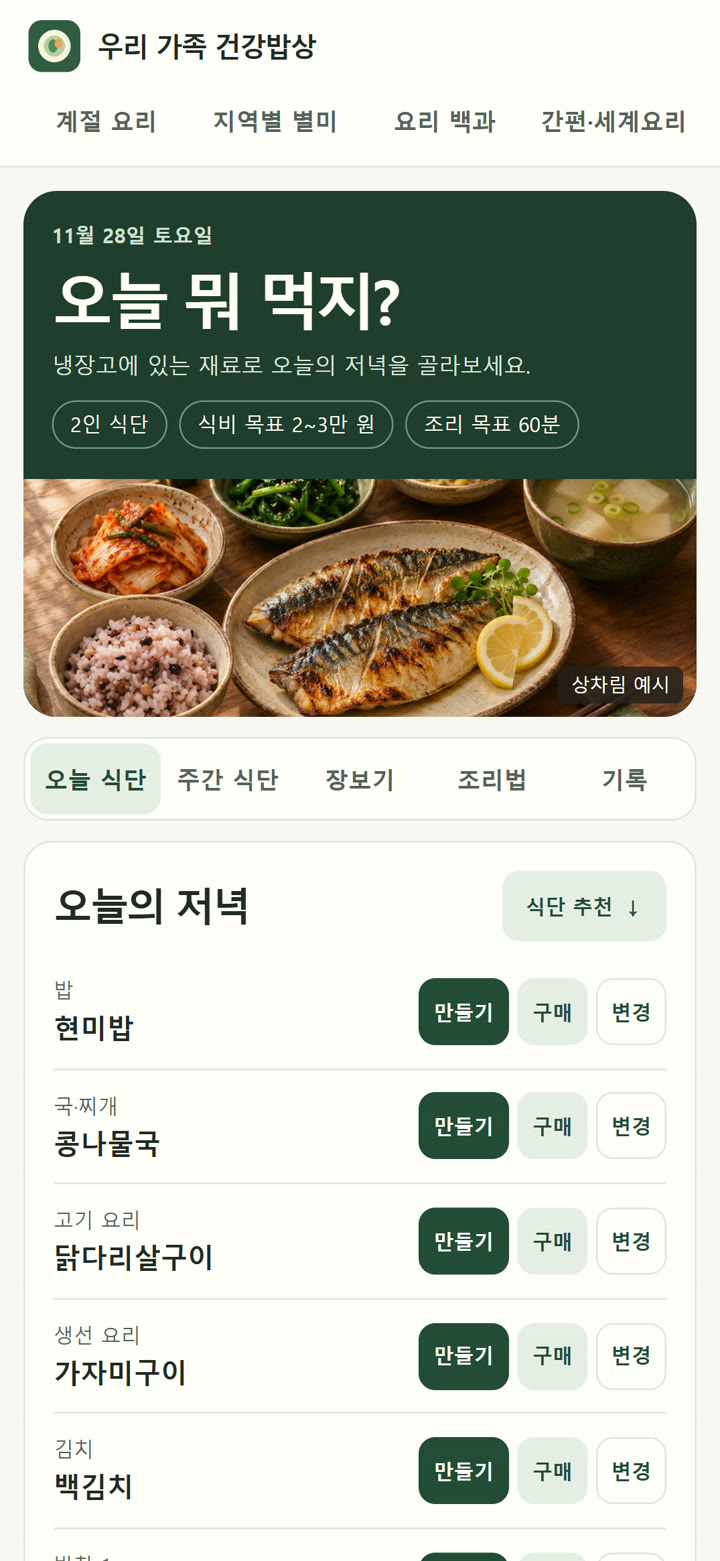
식비 목표는 앱이 식단을 짤 때 잡은 기준이고, 실제 장보기 비용은 사는 곳과 그날 가격에 따라 달라질 수 있습니다.
하루 저녁, 이렇게 써 보세요
- 냉장고 확인: 남은 재료 두세 가지를 ‘냉장고 재료’ 칸에 적습니다. (예: 두부, 양파)
- 식단 추천: ‘새 식단 추천받기’를 누르고, 마음에 안 드는 메뉴는 ‘변경’으로 바꿉니다.
- 장보기: ‘장보기’에서 집에 있는 재료를 체크하고, 부족한 재료는 ‘구매’에서 쿠팡이나 네이버쇼핑으로 검색합니다.
- 요리: ‘조리법’의 60분 계획을 보면서, 메뉴마다 ‘상세 레시피 보기’로 순서를 체크하며 만듭니다.
- 저장: 맛있었던 식단은 ‘오늘 식단 저장’으로 남겨 두고, 다음에 ‘기록’에서 다시 씁니다.
기능 1. 냉장고 재료로 저녁 식단 추천
집에 있는 재료를 ‘냉장고 재료’ 칸에 입력하고 새 식단 추천받기를 누르면, 그 재료가 들어가는 메뉴를 우선으로 2인 저녁 식단을 다시 짜 줍니다. 예를 들어 ‘두부, 양파’를 넣으면 양파된장국처럼 두부와 양파를 쓰는 메뉴가 식단에 들어옵니다.
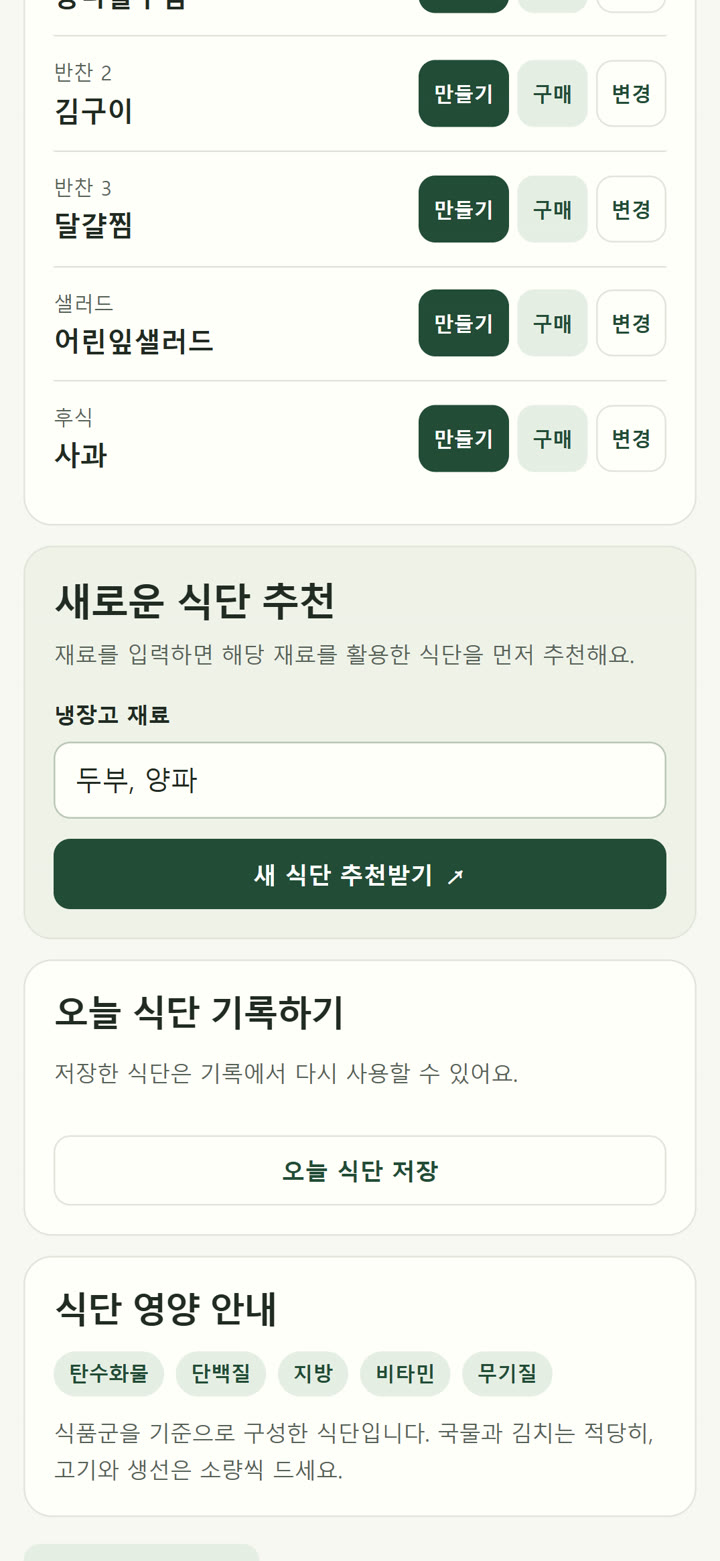
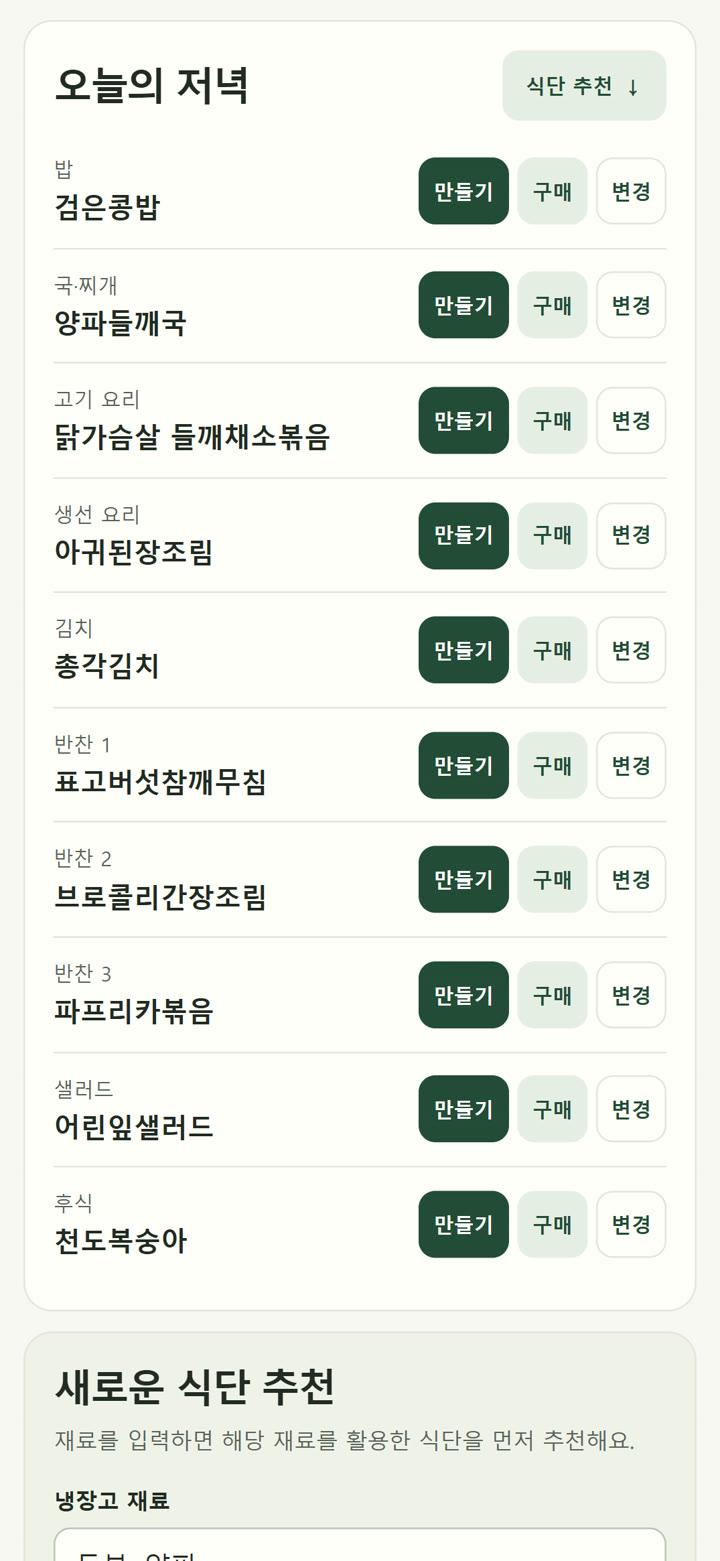
식단은 밥, 국·찌개, 고기 요리, 생선 요리, 김치, 반찬, 샐러드, 후식으로 한 상이 차려지고, 마음에 들지 않는 메뉴는 변경을 눌러 하나씩 바꿀 수 있습니다. 최근 저장한 식단 3개 중 하나와 고기·생선 메뉴가 둘 다 똑같으면 추천 순위를 낮추도록 되어 있어서, 같은 조합이 연달아 나오는 일을 줄여 줍니다.
기능 2. 500가지 요리 검색
요리 백과에는 500가지 요리가 들어 있습니다. 요리 이름으로 검색하거나 밥, 국·찌개, 밑반찬 같은 분류로 골라 볼 수 있고, 한 쪽에 20가지씩 넘겨 볼 수 있습니다.
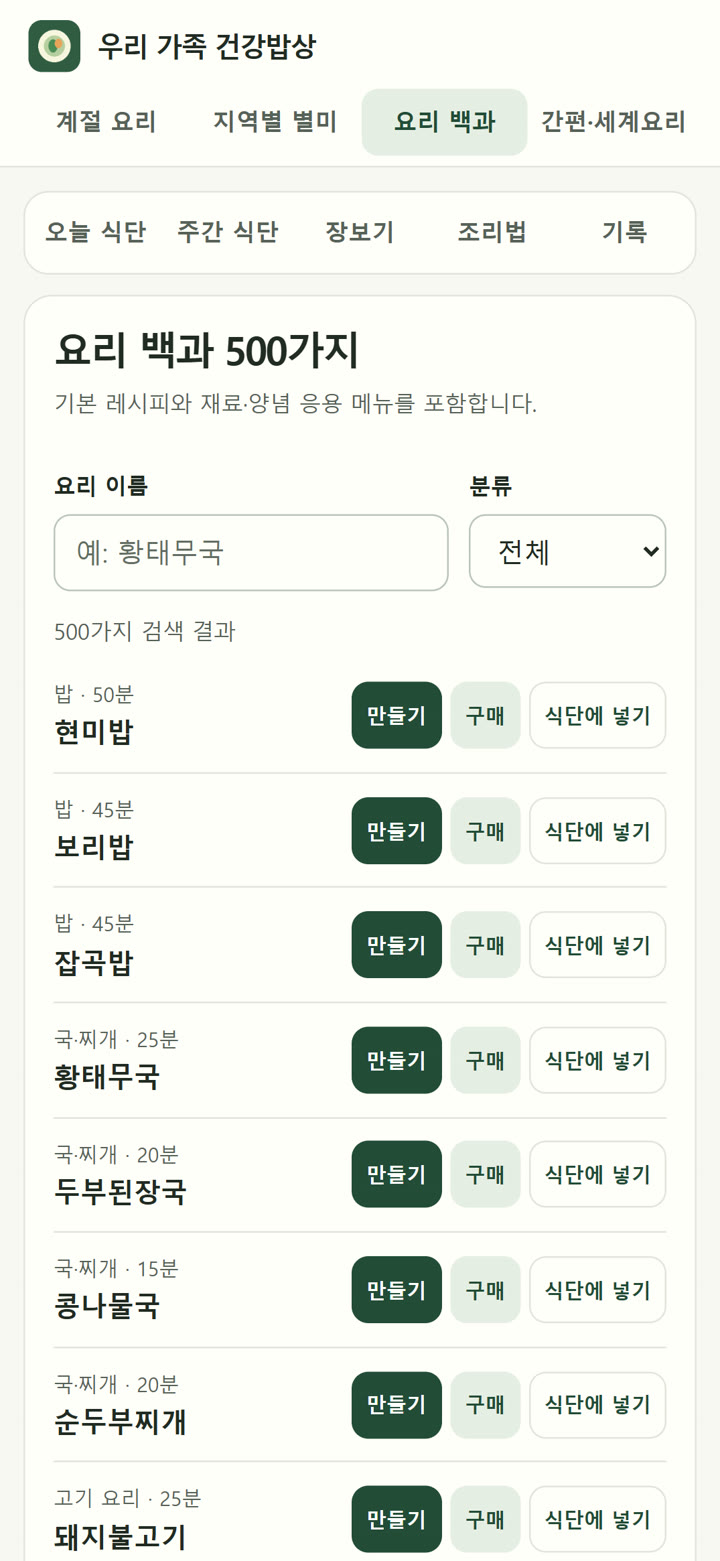
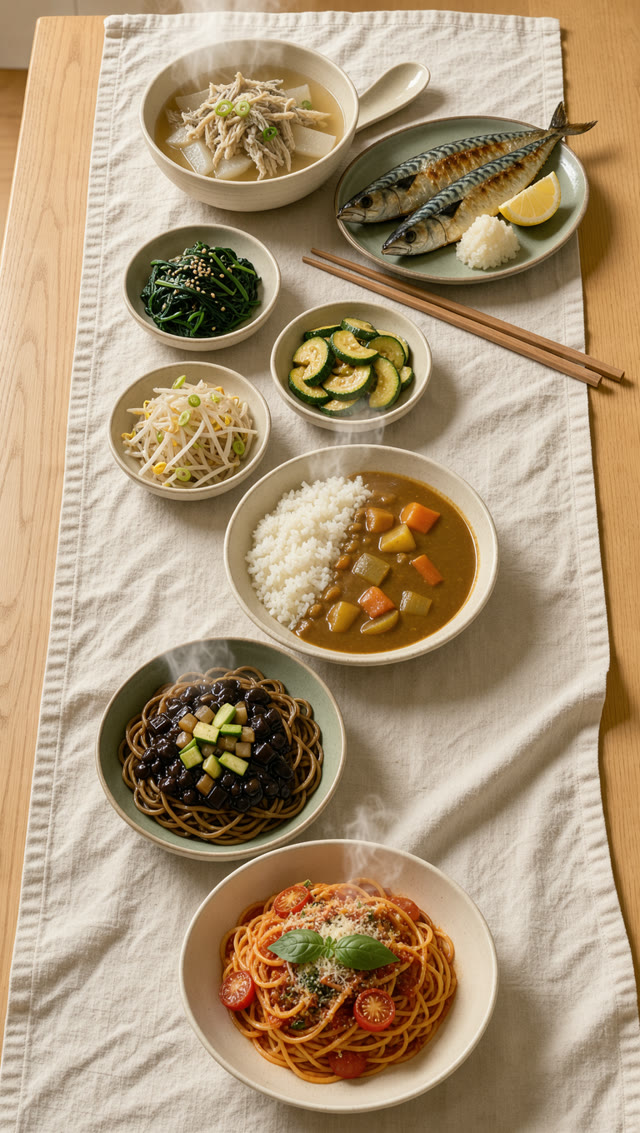
계절 요리와 지역별 별미에는 이런 메뉴가 들어 있습니다. (앱에 들어 있는 메뉴 이름 그대로 옮겼습니다.)
| 구분 | 메뉴 |
|---|---|
| 봄 | 냉이된장국, 주꾸미볶음, 달래오이무침 |
| 여름 | 오이냉국, 가지볶음, 토마토오이샐러드 |
| 가을 | 대하소금구이, 버섯들깨탕, 단호박찜 |
| 겨울 | 굴무국, 코다리무조림, 배추나물 |
| 지역별 별미 | 전주식 콩나물국, 군산식 박대구이, 여수식 갓김치, 춘천식 닭갈비, 공주 밤밥, 안동식 찜닭, 제주식 갈치조림 |
| 간편·세계요리 | 카레 6가지, 짜장 4가지, 파스타 24가지, 볶음밥 8가지, 샐러드볼, 탕수 |
계절·지역 메뉴는 ‘만들기’, ‘재료 구매’와 함께 오늘 식단에 넣기 단추가 있어서, 마음에 드는 메뉴를 바로 오늘 저녁 식단에 끼워 넣을 수 있습니다.
기능 3. 상세 레시피와 유튜브 요리 영상
요리마다 만들기를 누르면 2인분 기준 재료와 양념 분량, 만드는 순서가 단계별로 나옵니다. 재료와 순서 옆에 체크 칸이 있어서 하나씩 체크하며 따라 하기 좋습니다. 글로 보기 어려울 때는 맨 아래 유튜브 요리 영상 검색을 누르면 그 요리의 만드는 법 영상을 바로 찾아볼 수 있습니다.
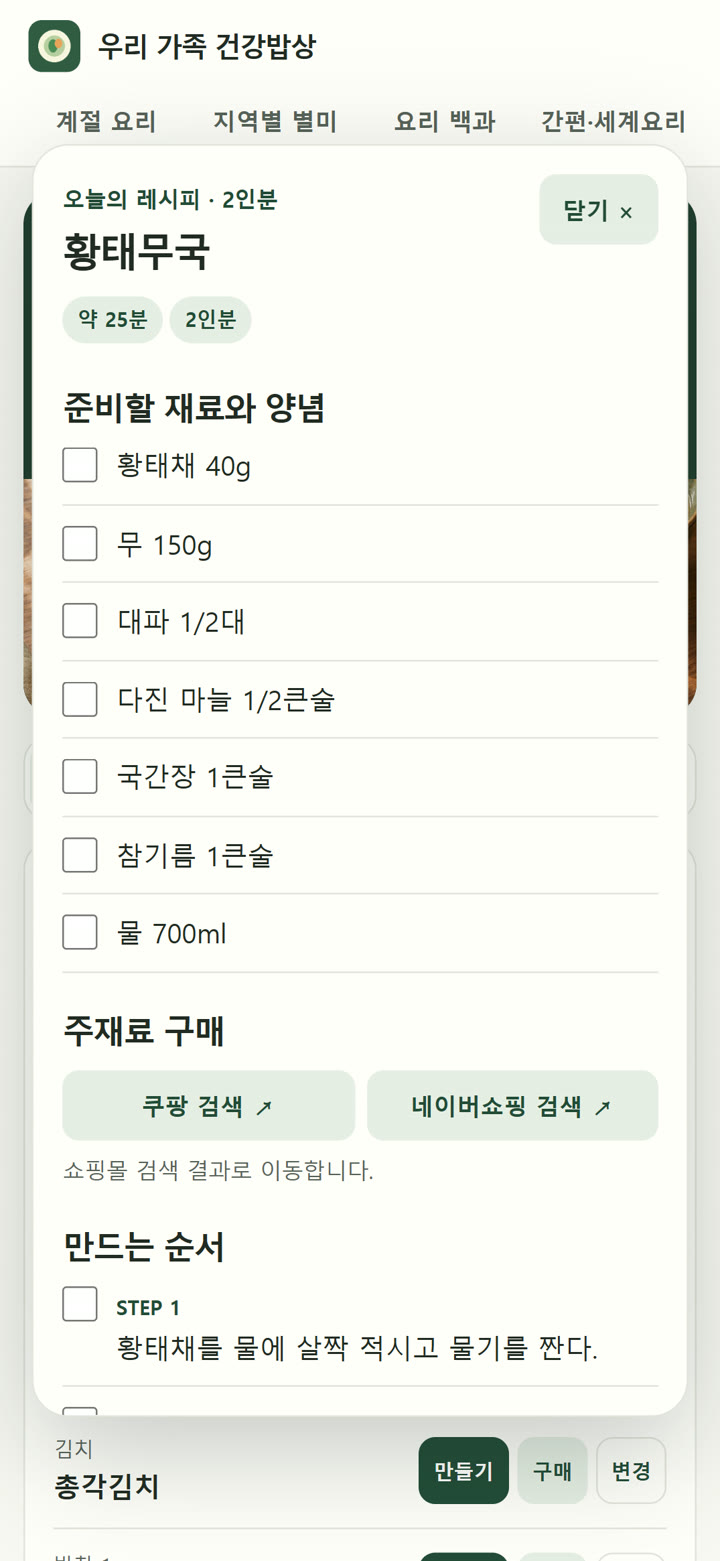
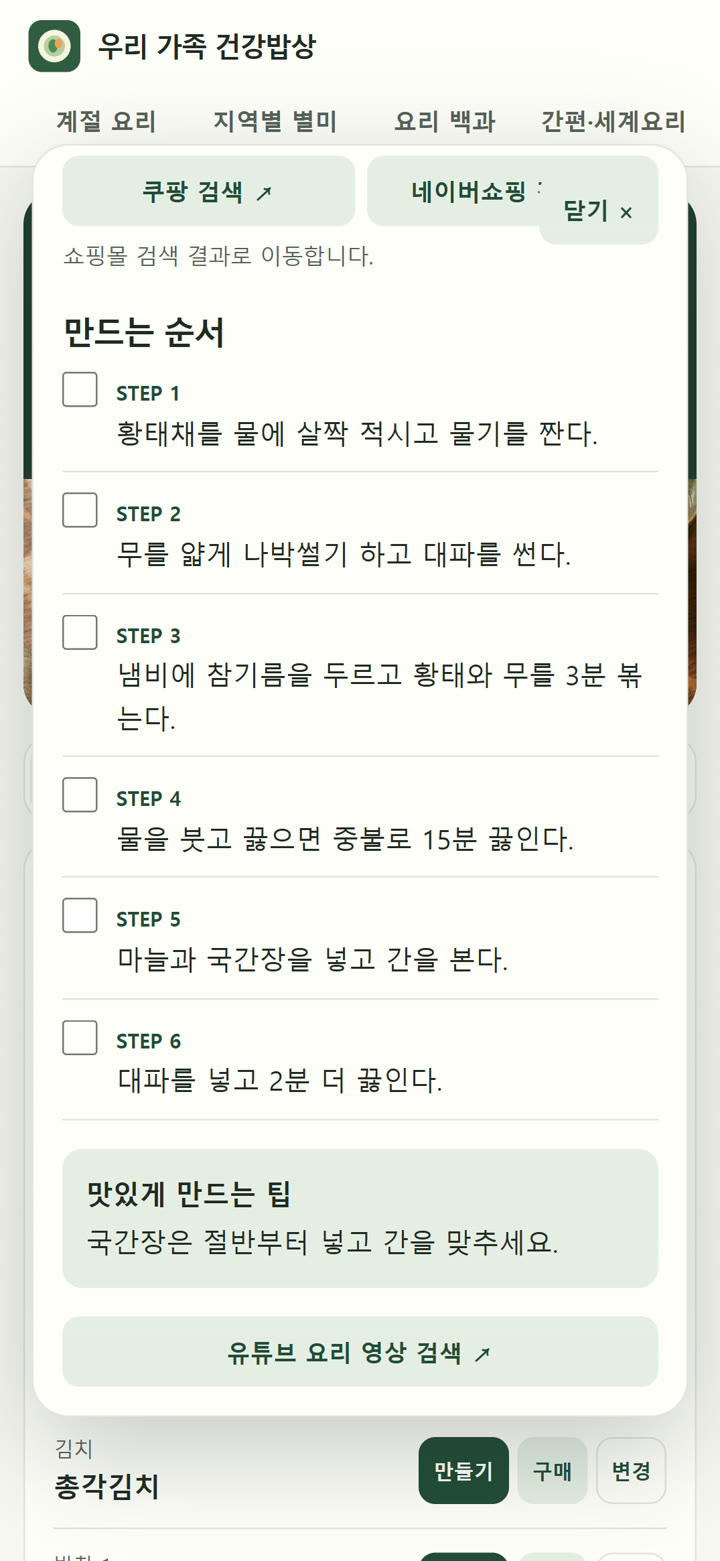
예시: 황태무국 (2인분, 약 25분)
앱에 들어 있는 황태무국 레시피를 그대로 옮기면 이렇습니다.
재료와 양념: 황태채 40g, 무 150g, 대파 1/2대, 다진 마늘 1/2큰술, 국간장 1큰술, 참기름 1큰술, 물 700ml
- 황태채를 물에 살짝 적시고 물기를 짠다.
- 무를 얇게 나박썰기 하고 대파를 썬다.
- 냄비에 참기름을 두르고 황태와 무를 3분 볶는다.
- 물을 붓고 끓으면 중불로 15분 끓인다.
- 마늘과 국간장을 넣고 간을 본다.
- 대파를 넣고 2분 더 끓인다.
맛있게 만드는 팁: 국간장은 절반부터 넣고 간을 맞추세요.
한 상을 60분 안에: 조리법 화면
조리법에는 오늘 식단 전체를 60분 안에 차리는 순서가 나옵니다. 0~10분에 밥을 안치고 재료를 손질하고, 10~25분에 국과 나물을 준비하고, 25~45분에 고기·생선·반찬을 만들고, 45~60분에 샐러드와 과일을 내고 상을 차리는 식입니다. 아래로는 메뉴마다 재료와 ‘상세 레시피 보기’ 단추가 이어집니다.
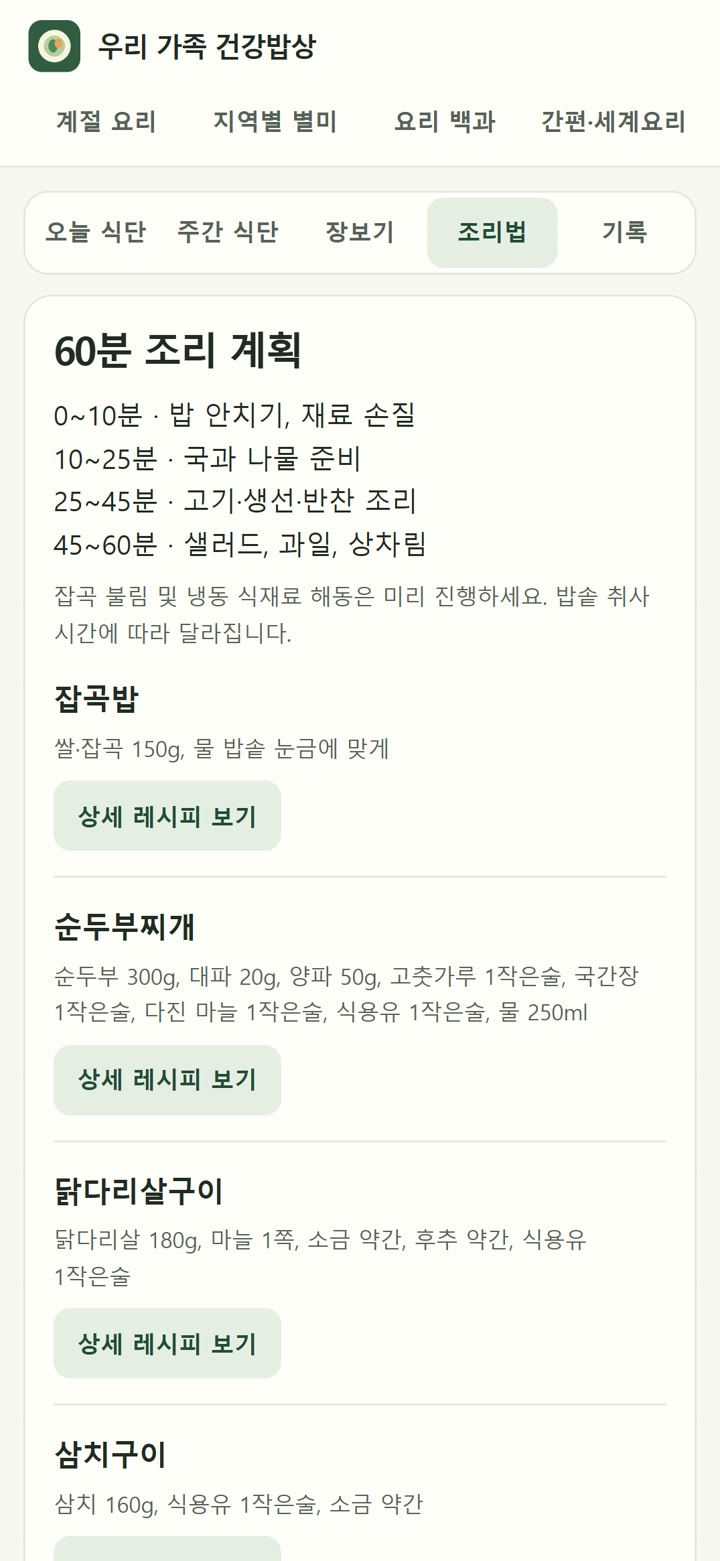
잡곡 불림이나 냉동 재료 해동 시간은 60분에 들어 있지 않으니 미리 해 두는 것이 좋다고 앱에도 적혀 있습니다.
기능 4. 장보기 목록과 재료 구입
장보기에는 오늘 식단에 필요한 재료가 2인분 기준으로 모여 있습니다. 집에 있는 재료는 체크하고, 부족한 재료만 사면 됩니다. 같은 재료가 여러 메뉴에 나오면 합쳐서 사라고 안내합니다. 메뉴 옆 구매를 누르면 추천 검색어와 함께 쿠팡, 네이버쇼핑 검색 단추가 나옵니다.
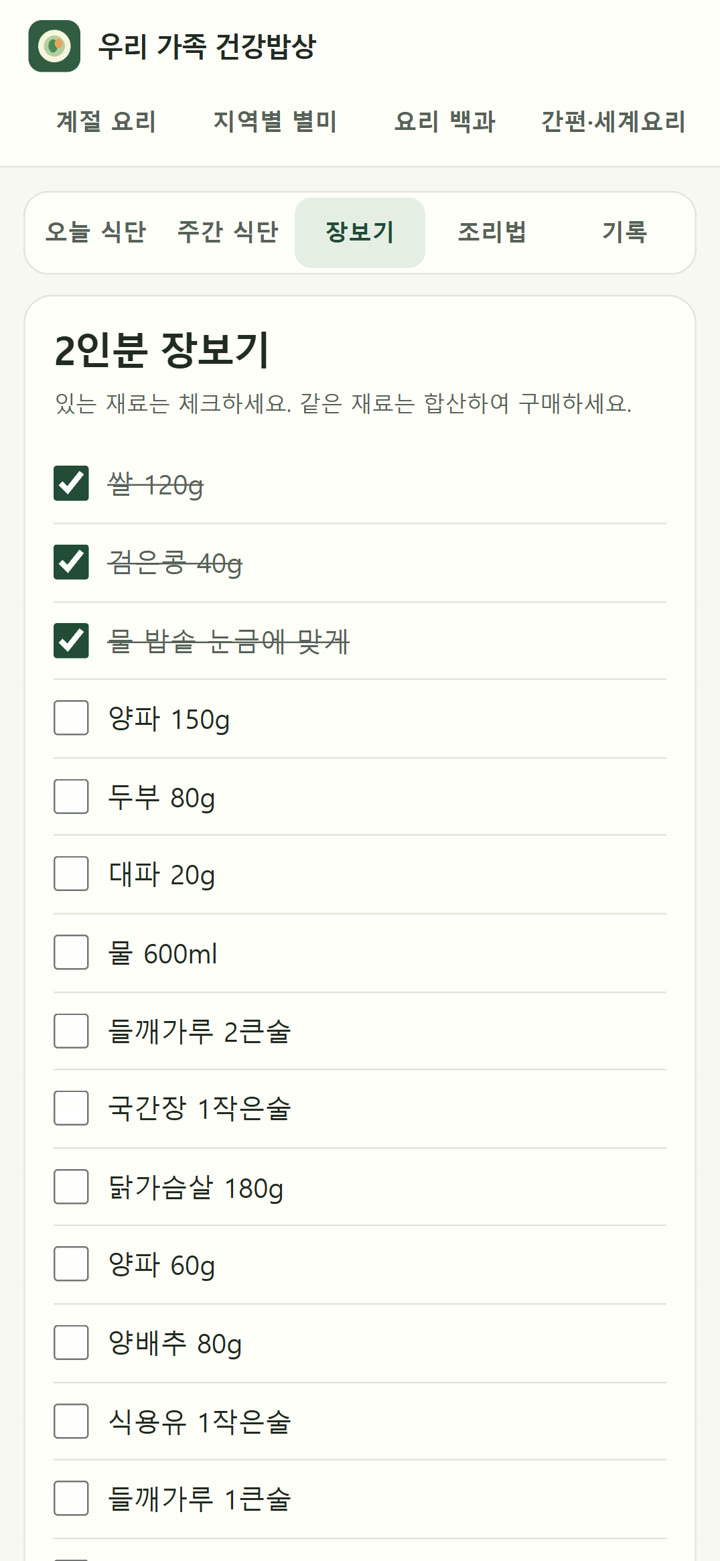
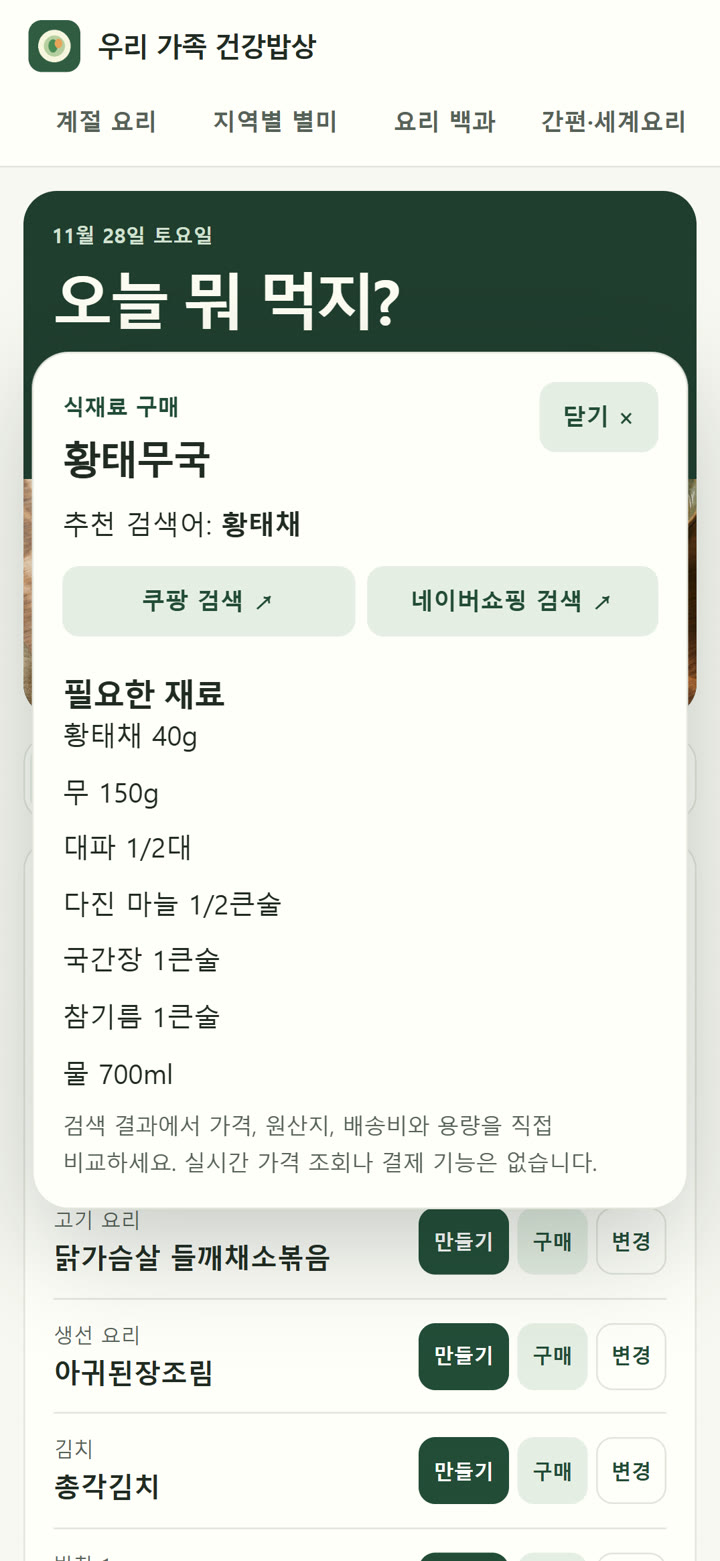
앱 안에서 결제하거나 실시간 가격을 보여 주는 기능은 없고, 쇼핑몰 검색 결과로 연결됩니다. 가격, 원산지, 배송비와 용량은 쇼핑몰에서 직접 비교해 주세요.
기능 5. 주간 식단과 저장
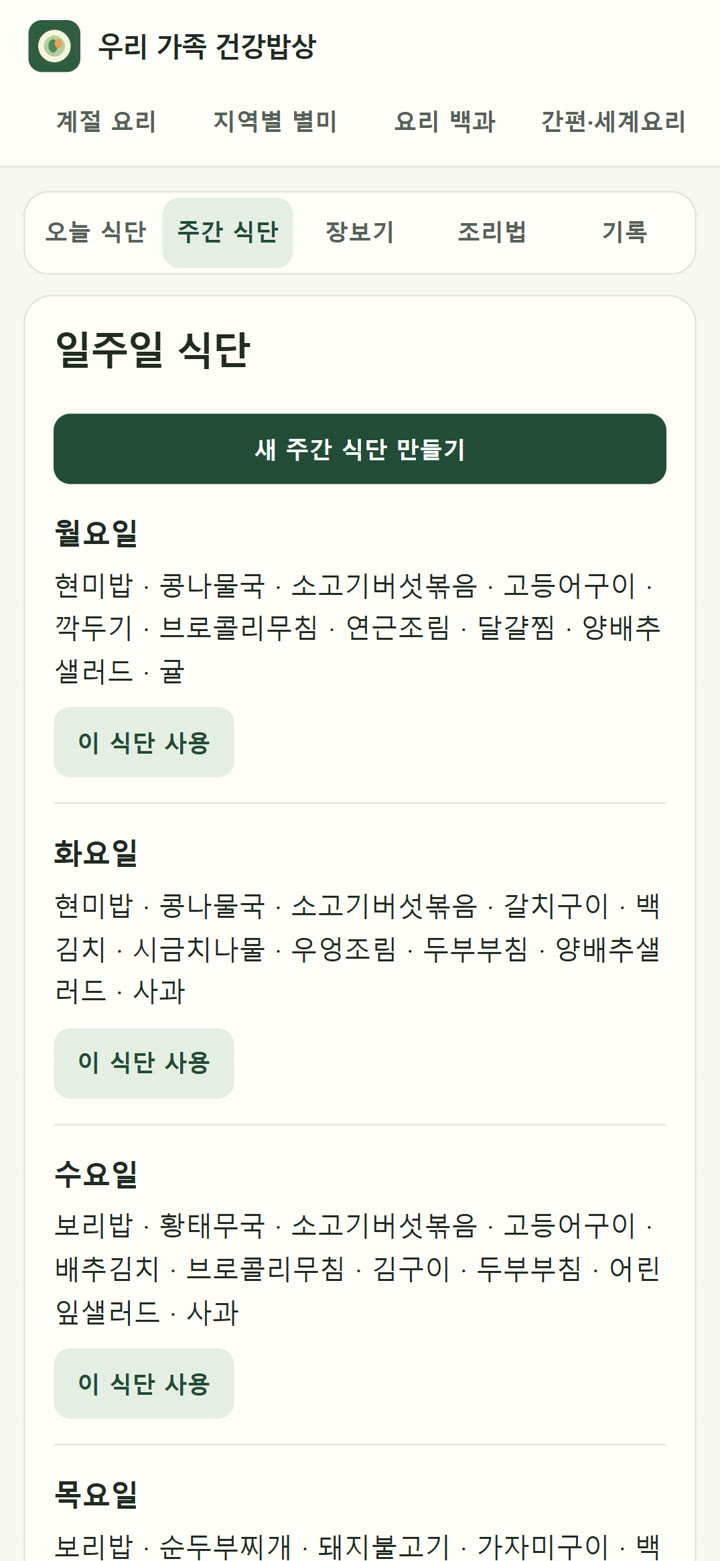
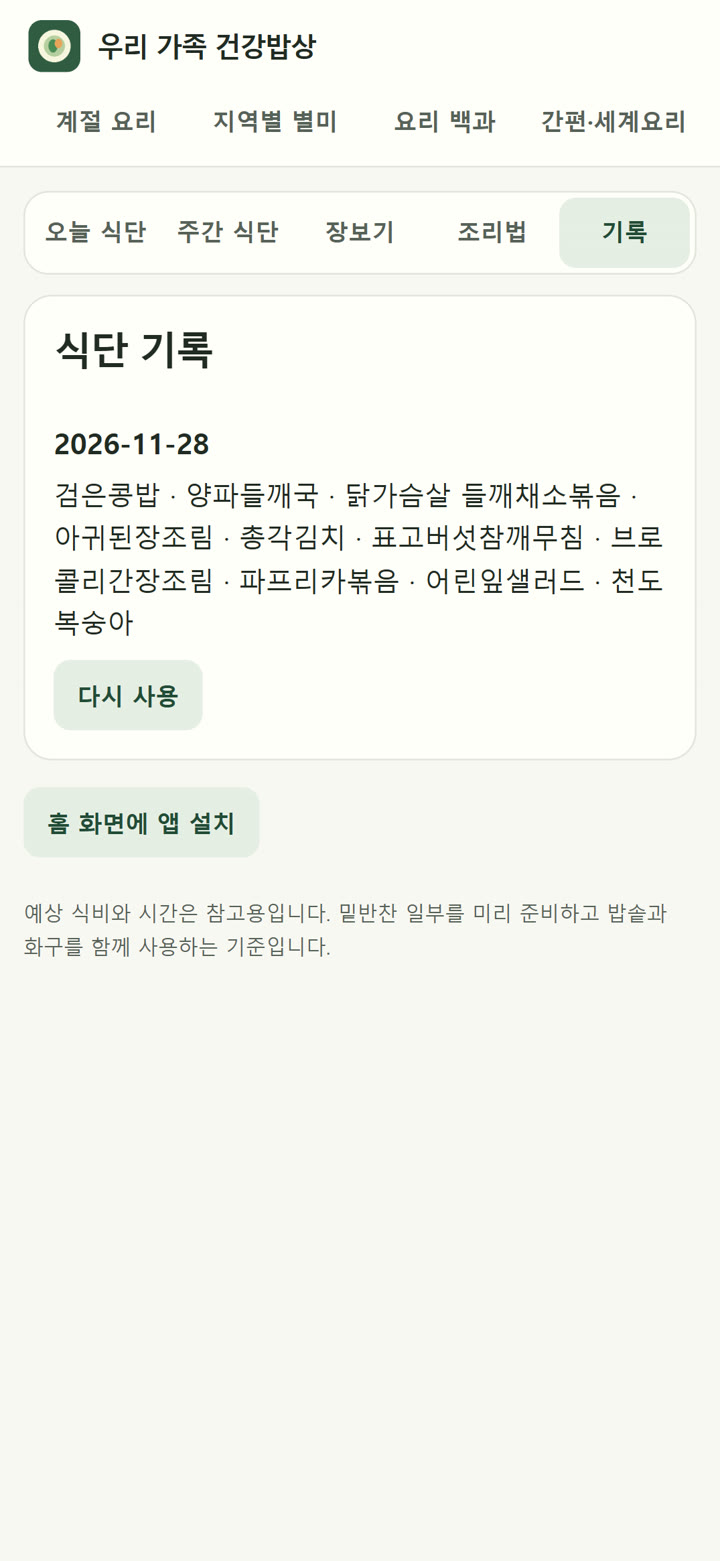
주간 식단에서는 월요일부터 일요일까지 일주일 식단을 한 번에 만들 수 있고, 마음에 드는 날은 이 식단 사용으로 오늘 식단으로 가져옵니다. 마음에 든 식단은 오늘 식단 저장으로 기록해 두었다가 기록에서 다시 사용을 눌러 언제든 다시 꺼내 쓸 수 있습니다. 기록은 최근 30개까지 남습니다.
휴대폰 홈 화면에 앱처럼 추가하는 방법
홈 화면에 추가해 두면 ‘건강밥상’ 아이콘이 생겨서, 다음부터는 아이콘만 누르면 바로 열립니다.
갤럭시 등 안드로이드 · 크롬
- 크롬에서 앱 링크를 엽니다.
- 화면에 ‘홈 화면에 앱 설치’ 단추가 보이면 누르고 ‘설치’를 누릅니다.
- 단추가 안 보이면 오른쪽 위 점 세 개(⋮) → ‘홈 화면에 추가’ 또는 ‘앱 설치’ → ‘설치'(또는 ‘추가’)를 누릅니다.
갤럭시 · 삼성 인터넷
- 삼성 인터넷에서 앱 링크를 엽니다.
- 아래쪽 메뉴(≡) → ‘현재 페이지 추가’ → ‘홈 화면’을 누릅니다.
아이폰 · 사파리
- 사파리에서 앱 링크를 엽니다.
- 아래쪽 가운데 공유 단추(네모에 위쪽 화살표)를 누릅니다.
- ‘홈 화면에 추가’ → 오른쪽 위 ‘추가’를 누릅니다.
메뉴 이름과 위치는 휴대폰 종류와 버전에 따라 조금 다를 수 있습니다. 유튜브나 네이버 앱 안에서 링크를 열면 홈 화면 추가 메뉴가 보이지 않을 수 있으니, 그럴 때는 ‘다른 브라우저로 열기’로 크롬·삼성 인터넷·사파리에서 먼저 열어 주세요.
자주 궁금한 점
회원가입이나 로그인이 필요한가요?
아니요. 앱 링크를 열면 가입이나 로그인 없이 바로 쓸 수 있습니다.
앱 안에서 재료를 바로 살 수 있나요?
아니요. 쿠팡, 네이버쇼핑의 검색 결과로 연결해 줄 뿐이고 결제나 실시간 가격 조회 기능은 없습니다.
식단은 몇 인분 기준인가요?
추천 식단, 레시피, 장보기 목록 모두 2인분 기준입니다.
저장한 식단은 어디에 남나요?
지금 쓰고 있는 휴대폰 브라우저 안에 저장됩니다. 다른 휴대폰이나 다른 브라우저에서 열면 보이지 않고, 브라우저 데이터를 지우면 함께 지워질 수 있습니다.
마무리
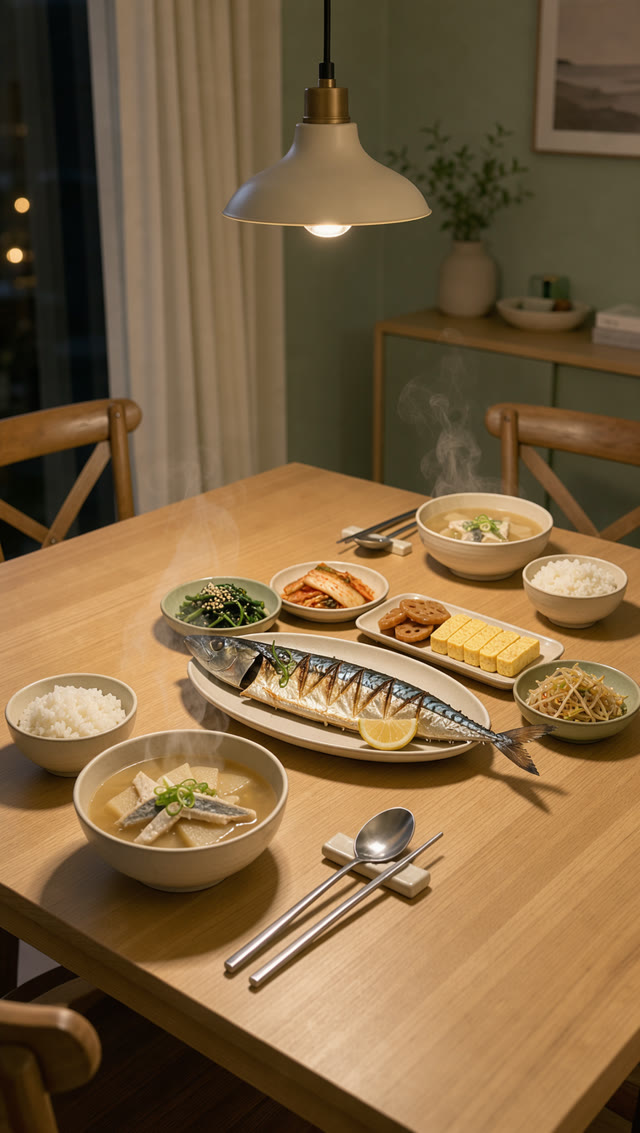
매일 하는 저녁 고민, 냉장고 재료 하나로 조금 가볍게 시작해 보세요. 메뉴 고르기부터 장보기, 요리 순서, 다음 주 식단까지 한 화면에서 이어집니다. 건강한 집밥, 더 쉽고 편하게!
📱 우리 가족 건강밥상: https://funny-conkies-56c325.netlify.app/