
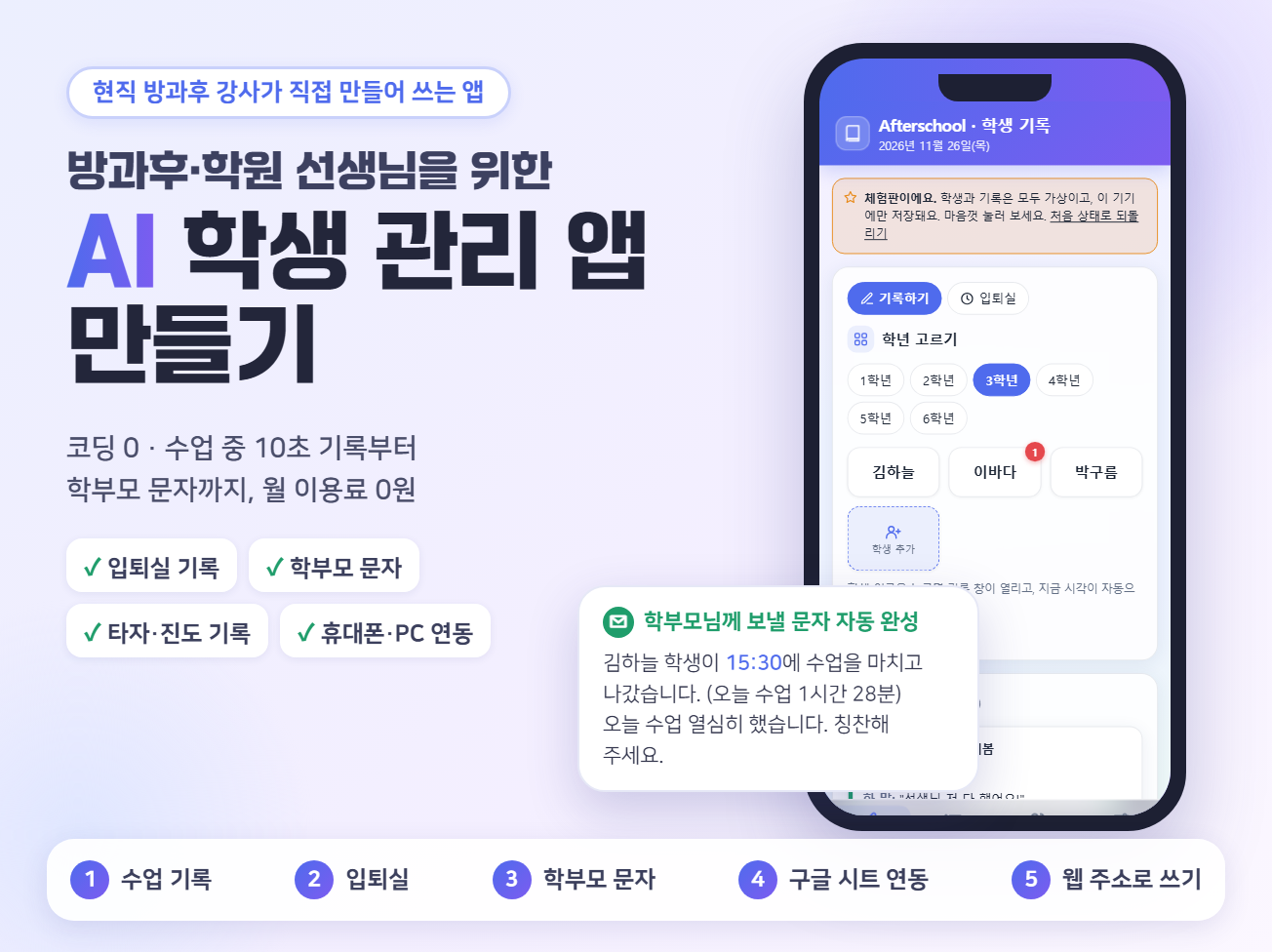
저는 초등학교 방과후 컴퓨터 강사예요. 코딩은 배운 적이 없어요. 그래도 AI로 앱 만들기가 되더라고요. 이번 주에 AI에게 한국어로 설명해서 수업용 학생 관리 앱을 직접 만들었어요. 처음 부탁한 날부터 지금 쓰는 모습이 되기까지 사흘이 걸렸어요.
왜 만들었는지, 어떤 순서로 만들었는지, 써 보니 무엇이 달라졌는지 정리해 볼게요. 그리고 이 과정을 따라 할 수 있게 전자책으로 묶는 중이에요. 곧 나와요.
방과후 학생 관리 앱, 왜 직접 만들었나
1학년부터 6학년까지, 출석부에 30명 넘는 아이들이 한 교실에서 수업을 들어요. 타자 연습을 하는 아이, 파워포인트로 도형을 그리는 아이, 자격증 시험을 준비하는 아이가 함께 있어요. 수업 중에는 정말 많은 일이 생기는데, 그 순간을 기록할 틈이 없었어요.
정말 말을 안 듣는 학생이 있으면 수업이 끝난 뒤 부모님께 전화를 드리거나 늘봄 담당 선생님께 하소연했어요. 그래도 달라지는 건 없었어요. 가장 힘들었던 건 나중에 학생들이 여럿이 함께 저를 몰아세울 때였어요. “그날 몇 시에, 누가, 무슨 말을 했고, 저는 이렇게 지도했다”는 근거를 댈 수가 없었거든요.
그래서 바라는 게 분명해졌어요.
- 수업 중에 휴대폰으로, 몇 번만 눌러서 기록하기
- 기록을 바탕으로 학부모님께 보낼 글이 바로 만들어지기
- 월 이용료 없이 내 휴대폰과 내 구글 계정에 기록 남기기
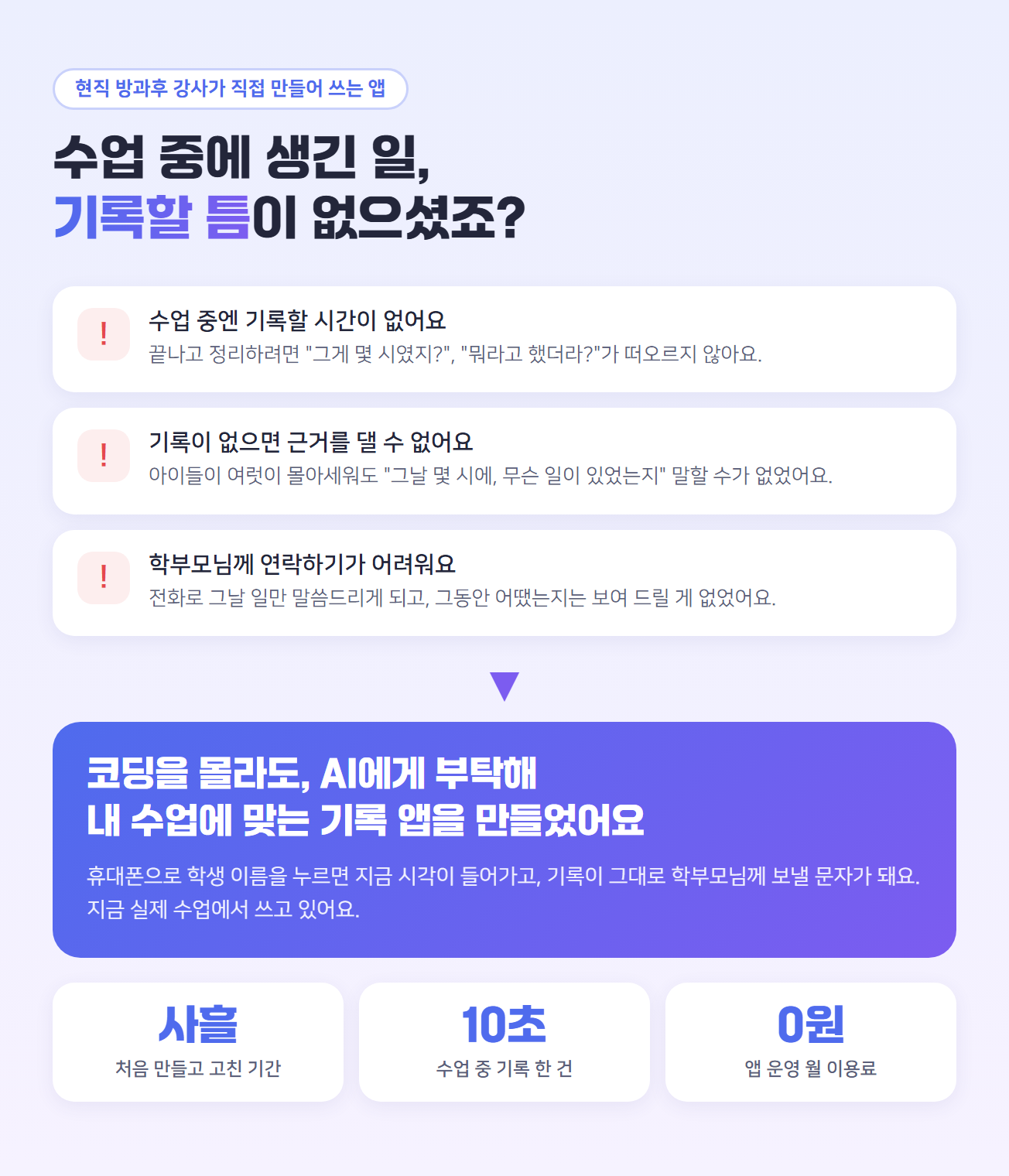
학교에서 바이브 코딩 책을 보다가 “AI에게 말로 설명하면 앱을 만들 수 있다면, 내 수업에 필요한 기록 앱도 만들 수 있지 않을까?” 하는 생각이 들었어요. 그렇게 Claude 데스크톱 앱에 부탁하기 시작했어요.
AI로 앱 만들기, 사흘 동안의 순서
처음부터 다 계획한 건 아니에요. 써 보면서 “이것도 있으면 좋겠다”가 생길 때마다 한 줄씩 부탁했어요.
| 날짜 | 한 일 |
|---|---|
| 11월 24일 | 첫 앱 완성. 학생 이름을 누르면 지금 시각이 자동으로 들어가고, 무슨 일·학생이 한 말·내가 한 조치를 단추로 기록. 학생별 모아 보기, 엑셀 내보내기, 백업 |
| 11월 25일 | 수업 진도 기록(교재, 쪽·단원, 다음 시간 할 것), 타자 연습 칸(한타·영타, 단계, 타수, 정확도), 구글 시트 연동 |
| 11월 25~26일 | 웹 주소로 올리기(Netlify 무료) → 휴대폰과 학교 PC에서 같은 기록 보기 |
| 11월 26일 | 써 보면서 나온 문제 고치기, 입퇴실 기록과 학부모 알림, 학부모 문자에 수업 시간 자동으로 넣기, 엑셀 명단 불러오기 |
입퇴실 기록도 “입퇴실시간 기록하면 더 좋겠어”라고 한 줄 말한 데서 시작했어요. 반대로 해 보고 뺀 것도 있어요. 출석부 사진을 찍어 붙여넣는 기능을 만들어 봤는데, 손이 너무 많이 가서 한글·엑셀 파일 불러오기만 남겼어요. 만들어 보고, 써 보고, 아니면 빼는 것도 직접 만드는 좋은 점이에요.
지금 이 앱으로 하는 일
아래 화면은 모두 가상 학생으로 채운 체험판이에요. 실제 학생 정보는 들어 있지 않아요.
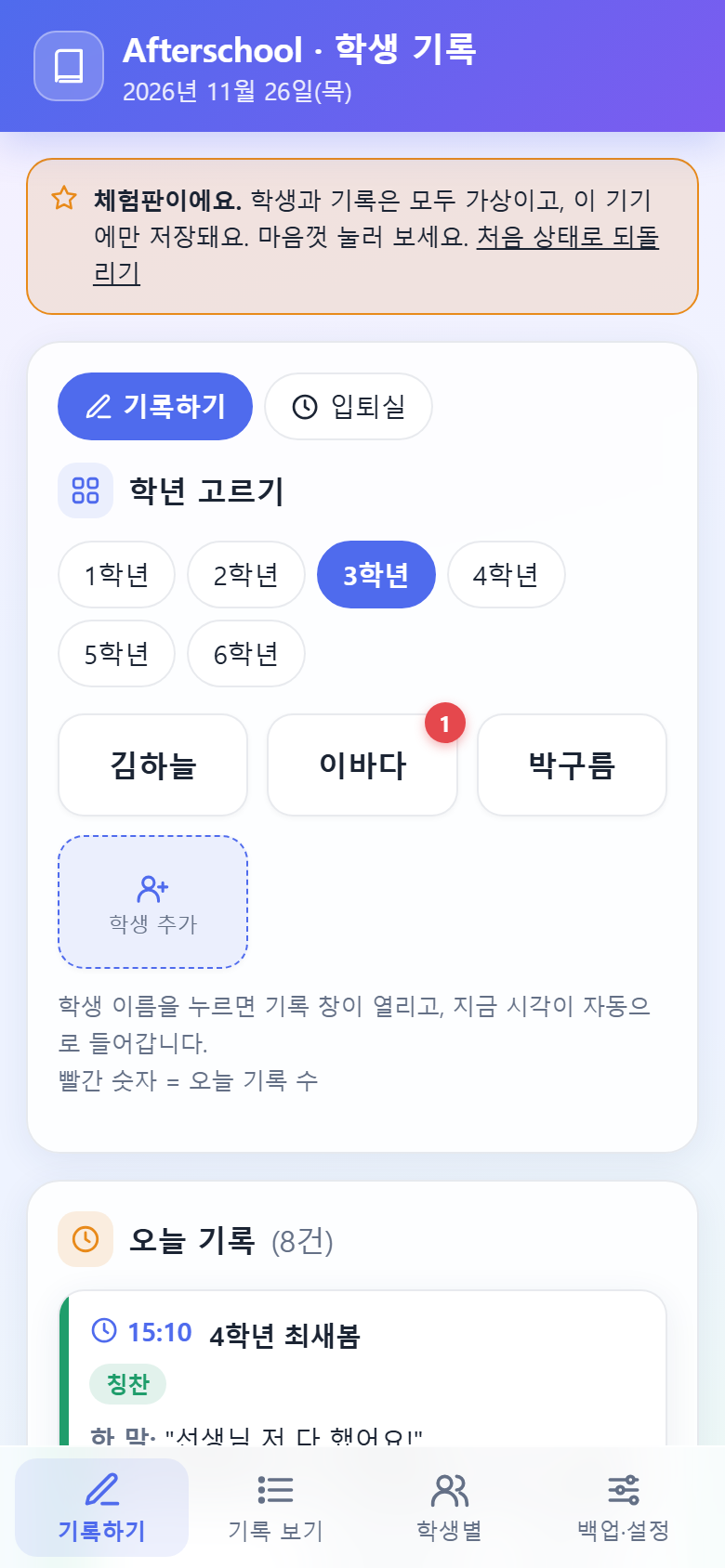
- 수업 중 학생 이름을 눌러 주의·칭찬·수업 진도를 기록해요. 시각은 자동으로 들어가요.
- 학생별로 모아 보고, 엑셀로 내보내 상담 자료로 써요.
- 한글·엑셀 출석부를 불러오면 명단과 학부모 연락처가 들어가요.
- 학교 PC에서 쓴 기록이 내 구글 시트를 거쳐 휴대폰에도 그대로 보여요.
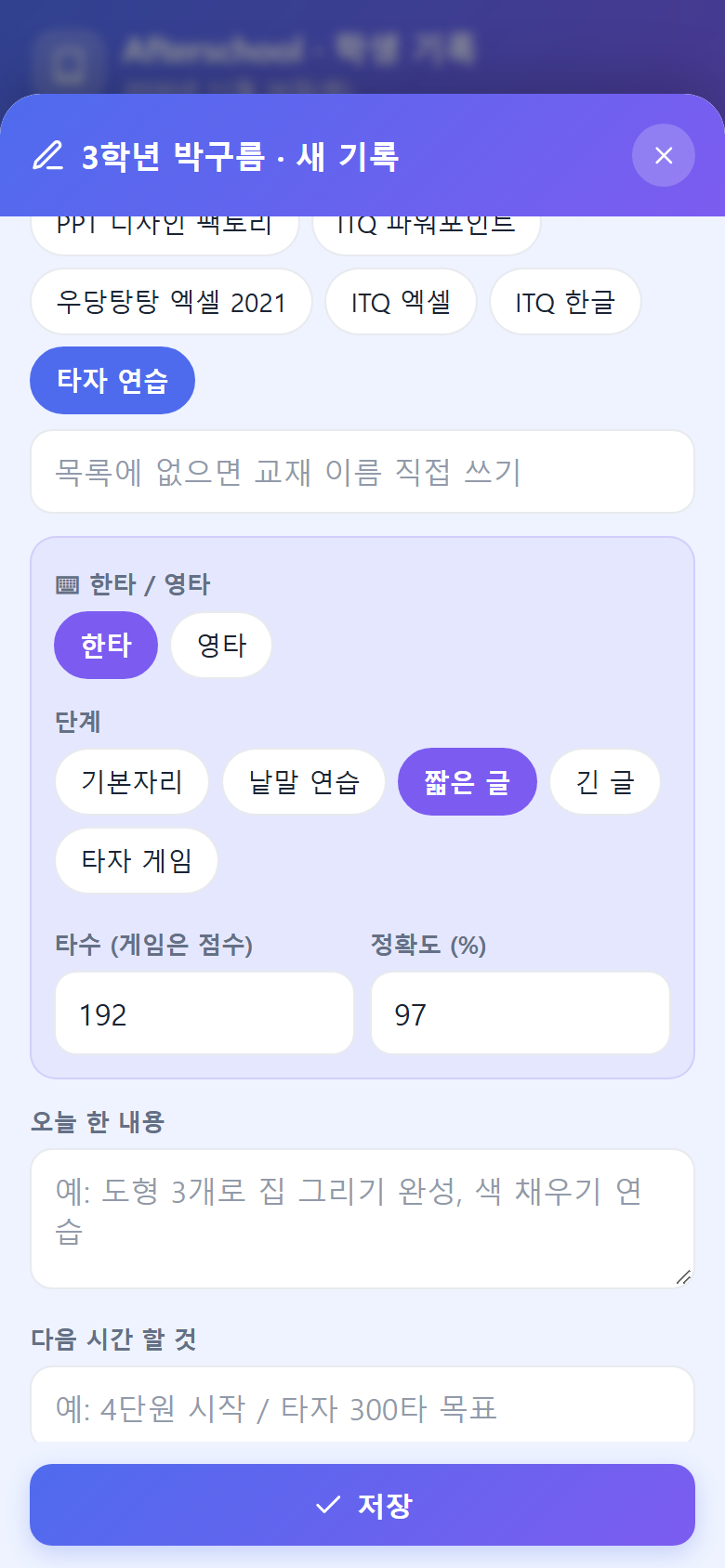
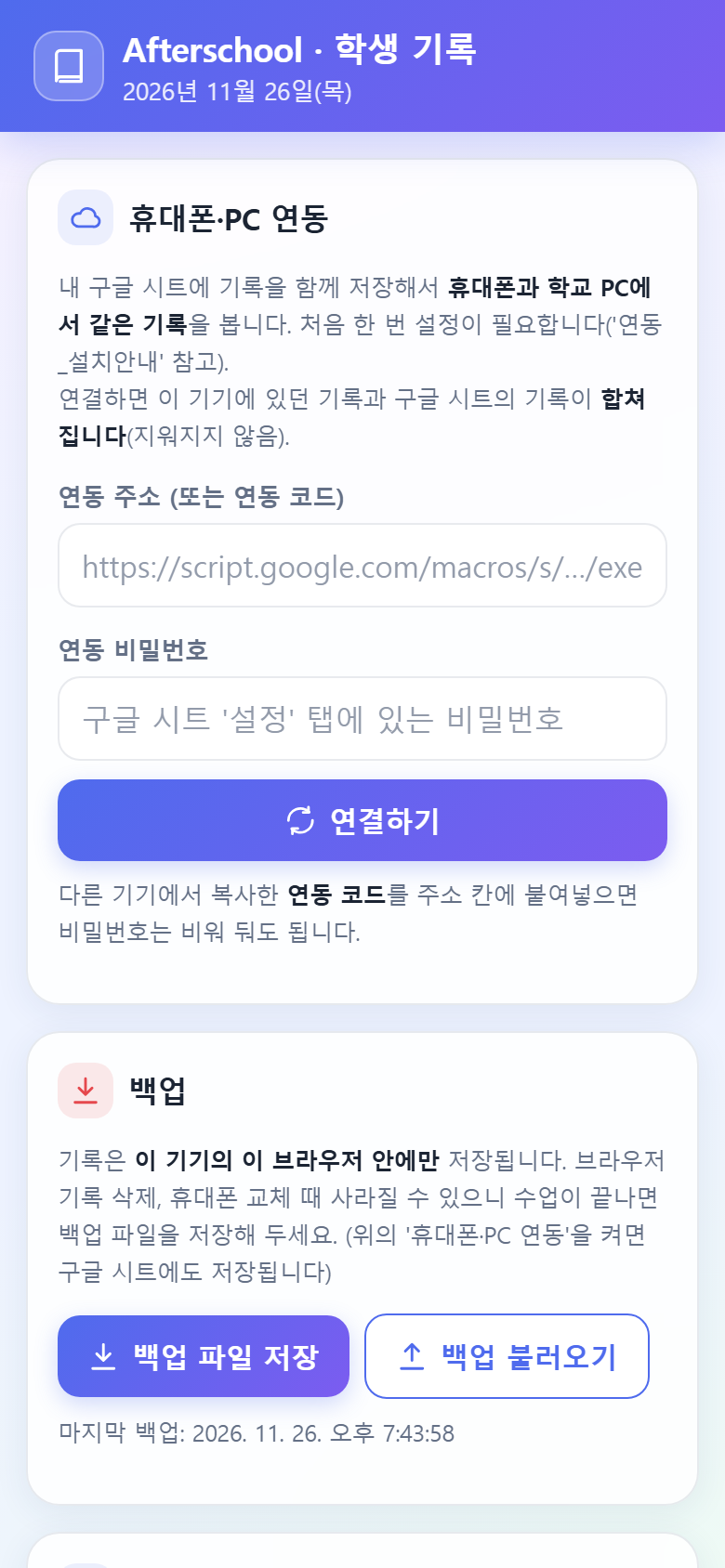
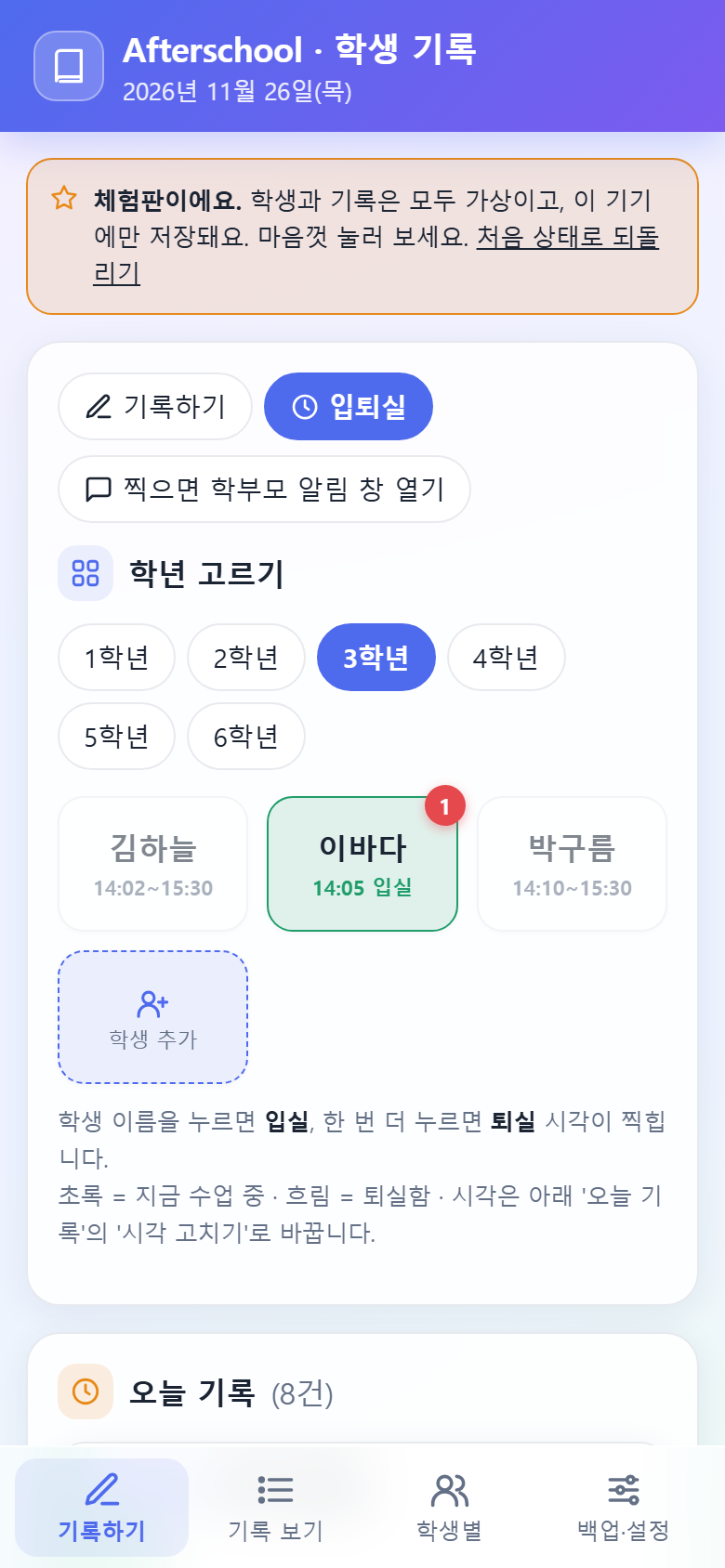
아이들이 들어오면 이름을 한 번 눌러 입실, 나갈 때 한 번 더 눌러 퇴실을 찍어요. 찍으면 학부모님께 보낼 알림 글이 바로 만들어져요.
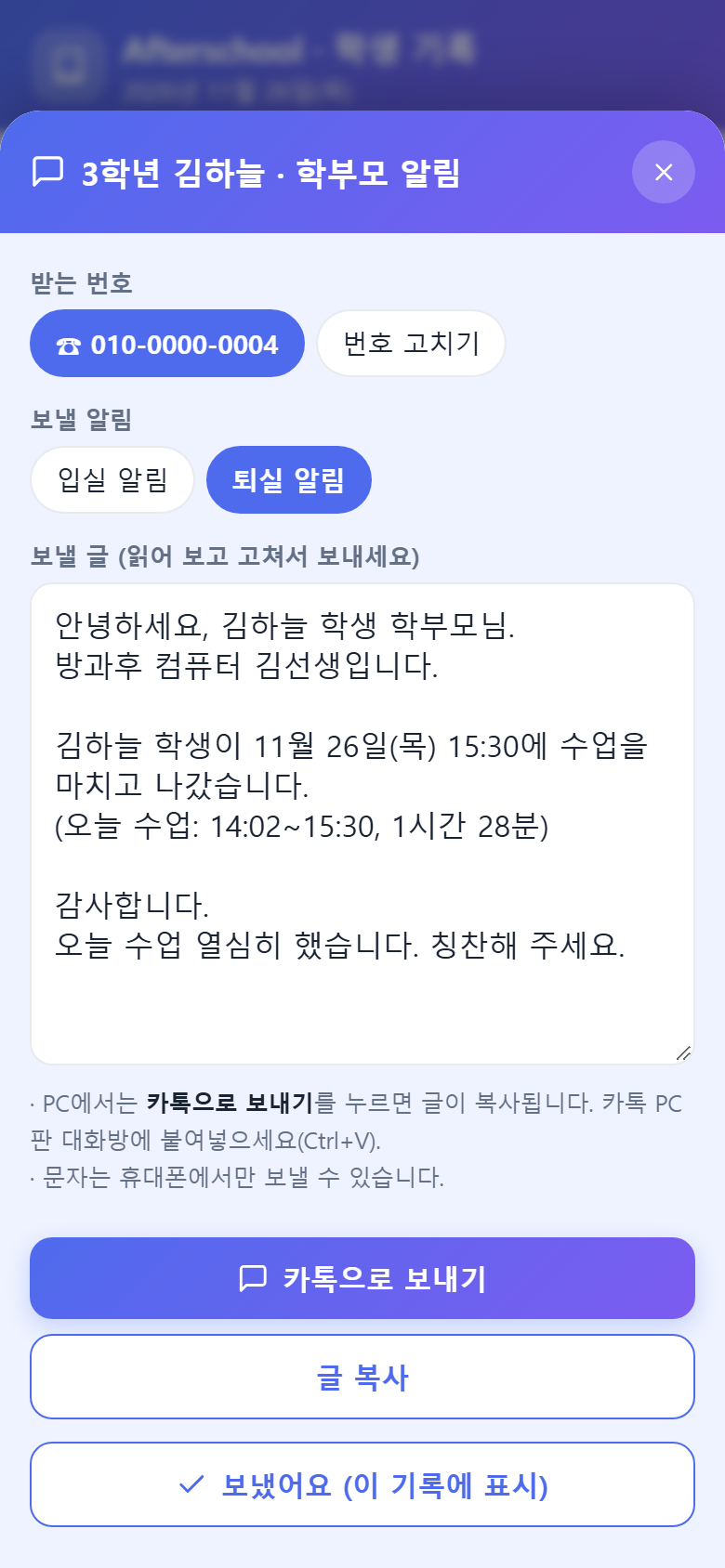
퇴실 알림에는 그날 수업 시간이 자동으로 들어가고, 맨 아래에 “오늘 수업 열심히 했습니다. 칭찬해 주세요.”가 붙어요. 글은 꼭 읽어 보고 고쳐서 카톡이나 문자로 보내요.
써 보니 달라진 것
아직 쓴 지 며칠 되지 않았지만, 수업 분위기가 눈에 띄게 좋아지고 있어요.
- 아이들이 수업 시간에 한 말과 행동이 부모님께 전해진다는 걸 알고 나서 훨씬 조심하면서 수업에 참여해요.
- 입퇴실을 찍기 시작하면서 입실 시간을 지키려고 애쓰는 아이들이 생겼어요.
처음 제대로 써 본 날, 들어올 때 입실을 찍고, 수업 중에는 타자 연습 결과와 진도를 기록하고, 끝날 때 퇴실을 찍었어요. 그리고 그날의 결과를 부모님께 글로 보내 드렸어요. 부모님도, 아이들도, 저도 모두 만족한 하루였어요.
기록을 남기는 건 아이를 혼내기 위해서가 아니에요. 잘한 날은 칭찬과 진도를, 힘든 날은 있었던 일과 제가 한 지도를 있는 그대로 부모님과 나누기 위해서예요.
만들 때 조심한 것
- 학생 기록은 개인정보라서 선생님 기기와 선생님 구글 시트에만 저장되게 했어요. 웹에 올린 앱 파일에는 학생 이름이 하나도 없어요.
- AI에게 화면을 보여 줄 때는 가상 학생이 든 체험판이나 이름을 가린 캡처를 썼어요.
- 연동 비밀번호는 AI 대화창에 붙여넣지 않았어요.
- 학부모 연락 방법은 학교·기관마다 지침이 다를 수 있어요. 따라 하실 때는 소속 기관 지침을 먼저 확인해 주세요.
체험판 써 보기
가상 학생 10명으로 채운 체험판을 열어 두었어요. 마음껏 눌러 봐도 실제 기록과 섞이지 않고, 그 기기에만 저장돼요.
앱의 탭별 기능과 구글 시트 연동 방법은 방과후 학생 기록 웹앱 사용법 글에 정리해 두었어요.
전자책, 곧 나와요
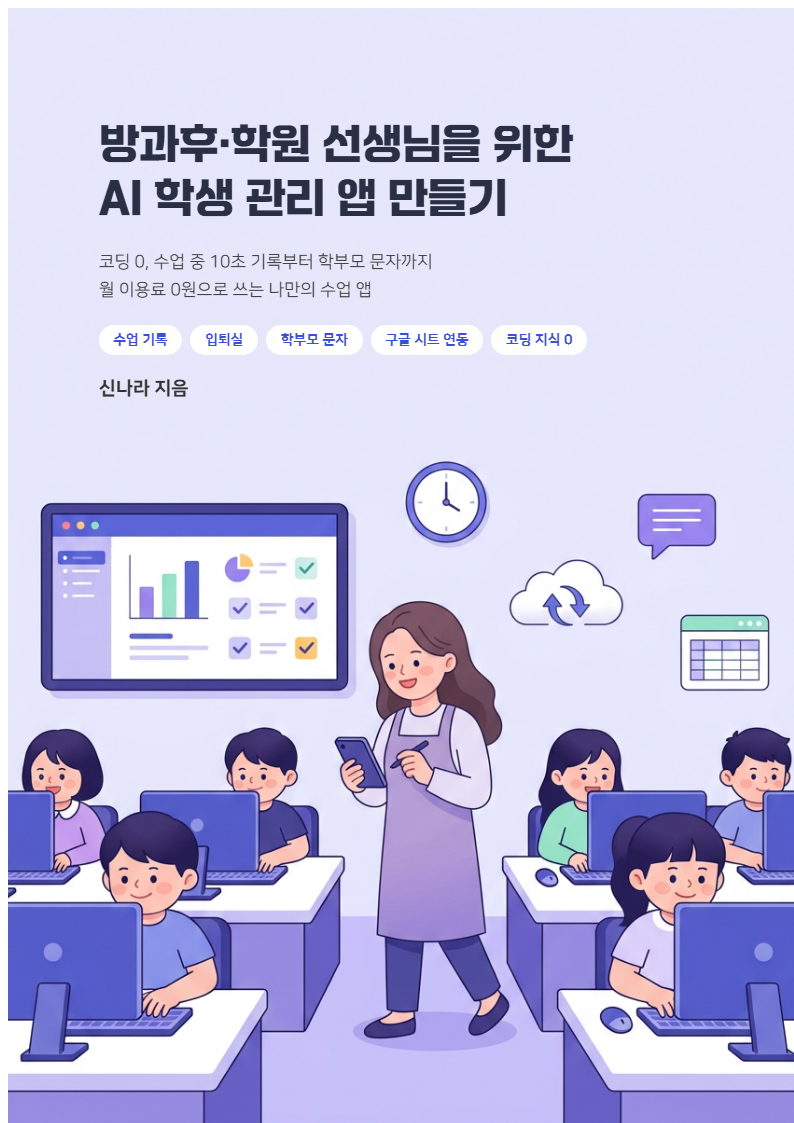
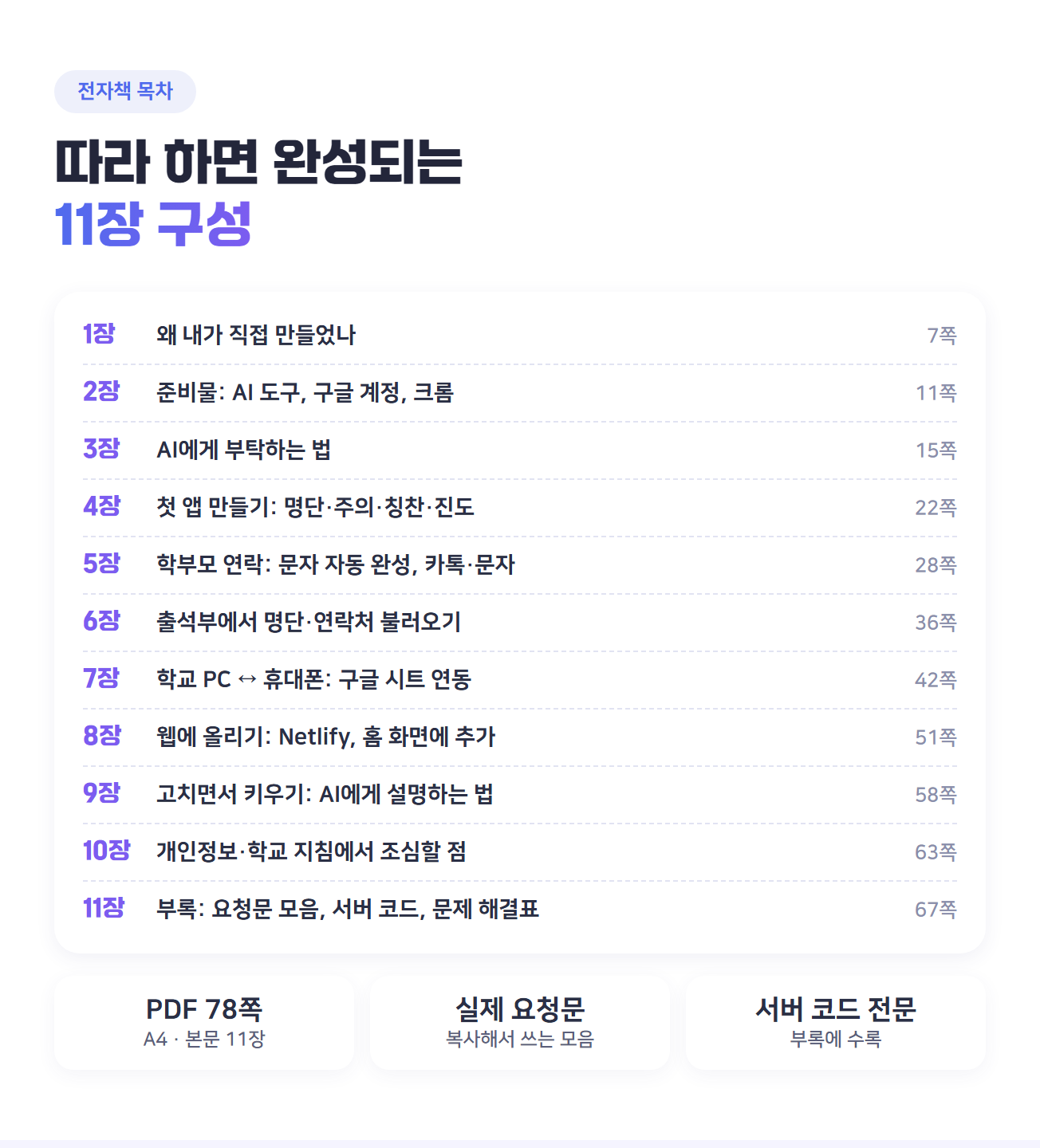
이 사흘을 그대로 따라 할 수 있게 전자책 『방과후·학원 선생님을 위한 AI 학생 관리 앱 만들기』로 묶고 있어요. 제가 AI에게 실제로 보낸 요청문, 막혔던 화면과 오류, 구글 시트 연동 순서까지 11장에 담았어요.
- 무엇을 준비하는지, AI에게 내 수업을 어떻게 설명하는지
- 첫 앱 만들기, 학부모 연락, 명단 불러오기
- 학교 PC와 내 휴대폰 연동, 웹 주소로 올리기
- 써 보면서 고치는 법, 개인정보와 학교 지침
나오면 이 글에 바로 안내할게요. 코딩을 몰라도 “이게 안 돼요”를 잘 설명하면 AI가 고쳐 준다는 걸, 저처럼 느껴 보셨으면 좋겠어요.