
방과후 수업을 하다 보면 학생마다 남길 게 많아요. 출석, 주의를 준 일, 칭찬, 수업 진도까지 종이 수첩에 적고, 학부모께 보낼 말은 카톡에 따로 쓰다 보면 정작 상담 자리에서는 “그때 그 얘기가 어디 있더라” 하고 한참 찾게 됩니다.
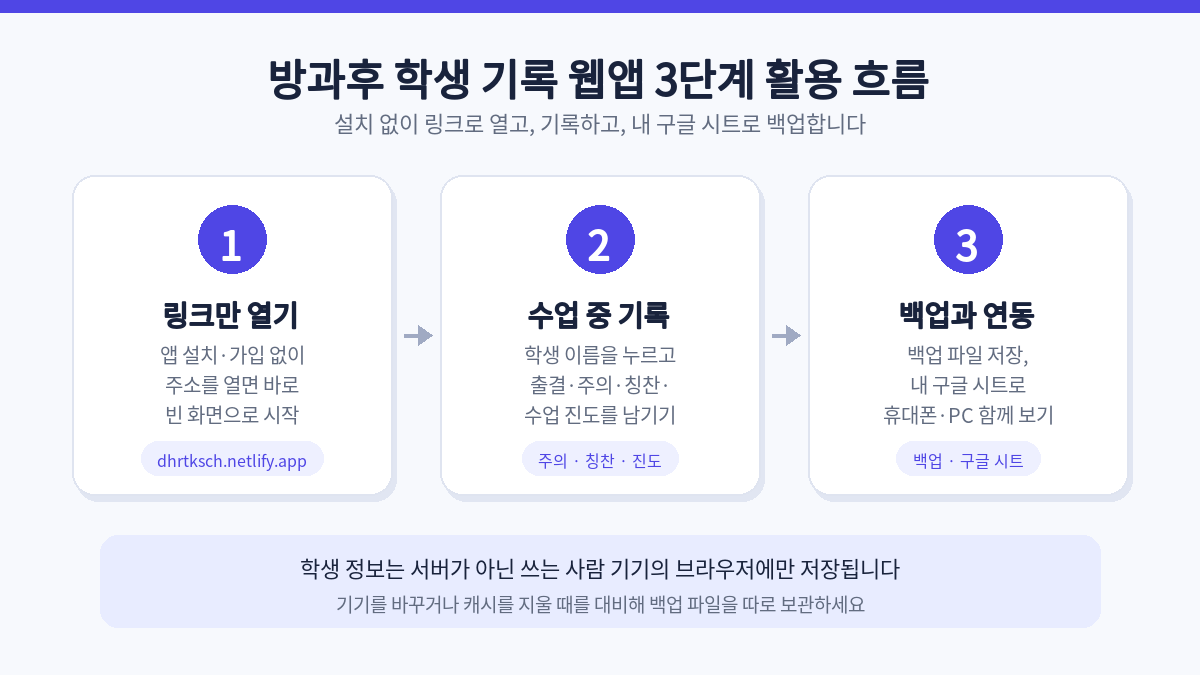
수업 중에 바로 적으려고 만든 방과후 학생 기록 웹앱을 소개할게요. 설치도 회원가입도 없이 링크만 열면 되고, 학생 정보는 서버가 아니라 쓰는 사람 기기 브라우저에만 저장됩니다.
방과후 학생 기록 웹앱, 어떤 기능이 있나요?
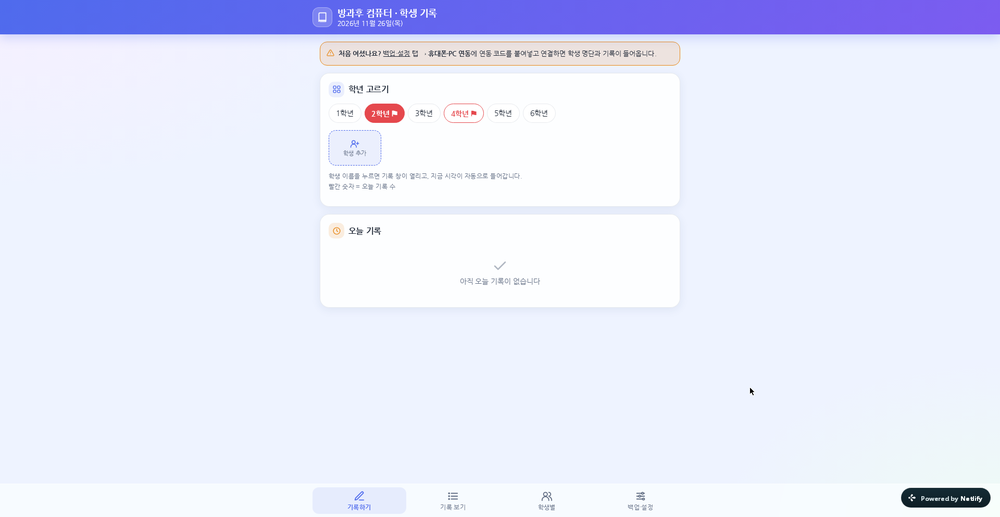
화면은 아래쪽 탭 네 개로 나뉘어 있어요. 수업이 끝난 뒤 몰아서 정리하는 게 아니라 그 자리에서 바로 남기는 구조입니다.
| 탭 | 하는 일 |
|---|---|
| 기록하기 | 학생 이름을 누르면 기록 창이 열립니다. 주의·칭찬·수업 진도를 고르고, 학생이 한 말과 내가 한 조치를 함께 적어요. 타자 연습은 한타·영타 타수와 정확도까지 남습니다. |
| 기록 보기 | 날짜와 학년, 종류로 골라 봅니다. 주의 기록만, 칭찬만, 진도만 따로 모아 볼 수 있어요. |
| 학생별 | 학생 한 명의 기록을 시간순으로 모아 봅니다. 상담 전에 흐름을 잡기 좋습니다. |
| 백업·설정 | 백업 파일 저장과 불러오기, 출석부 한글 파일(.hwpx)로 명단 채우기, 엑셀(CSV) 내보내기, 구글 시트 연동을 여기서 합니다. |
기록 카드에서 ‘학부모 연락’을 누르면 보낼 글이 미리 만들어집니다. 오늘 무슨 일이 있었고 어떤 조치를 했는지가 문장으로 채워지니 처음부터 쓸 필요가 없어요. 읽어 보고 다듬은 뒤 카톡이나 문자로 보내세요.
출석부 한글 파일을 불러오면 학년과 이름이 같은 학생에게 학부모 연락처가 자동으로 들어갑니다. 새 학년도 출석부를 불러오면 학년이 바뀐 학생은 고치고, 새로 온 학생은 추가하고, 없는 학생은 숨길지 물어봐요.
학생이 한 말은 들은 그대로 따옴표 안에 적어 두세요. ‘버릇없다’ 같은 평가보다 언제 무엇을 누구에게 했는지 사실을 적는 편이 상담 때 근거가 됩니다.
내 학생 정보가 다른 사람에게 보일까요?
방과후 학생 기록 웹앱에서 가장 많이 받는 질문이 “링크를 다른 사람이 열면 학생 이름이 보이지 않느냐”예요. 보이지 않습니다. 기록은 서버로 올라가지 않고 쓰는 사람 기기 브라우저에만 남아서, 다른 사람에게는 빈 화면이 뜹니다.
구글 시트 연동도 같아요. 연동 주소와 비밀번호를 넣은 기기만 그 시트에 연결되니, 다른 사람이 자기 학생을 아무리 등록해도 내 시트로는 한 줄도 넘어오지 않습니다.
대신 챙길 것이 두 가지 있습니다.
- 늘 쓰던 브라우저 한 가지를 정해 두세요. 시크릿 창이나 다른 브라우저는 저장 공간이 따로라 기록이 비어 보입니다.
- 백업 파일을 따로 보관하세요. 캐시를 지우거나 기기를 바꾸면 기록이 사라질 수 있어요. ‘백업 파일 저장’으로 받아 둔 파일은 ‘백업 불러오기’로 그대로 되살릴 수 있습니다.
백업 파일에는 학부모 연락처도 함께 들어갑니다. 개인정보가 담긴 파일이니 단체 대화방이나 인터넷에 올리지 말고, 학부모 연락은 학교나 학원 지침을 먼저 확인한 뒤 보내세요.
휴대폰과 PC에서 같이 보려면? 구글 시트 연동 3단계
시트 연동 없이도 앱은 다 쓸 수 있어요. 교실 PC에서 적은 기록을 집에서 휴대폰으로 보려면 한 번만 연결해 두면 됩니다. 준비물은 내 구글 계정과 빈 스프레드시트 하나예요.
- 내 구글 시트에 스크립트 넣기 — 새 스프레드시트를 열고 확장 프로그램 > Apps Script를 엽니다. 앱의 연동 설치 안내에 있는 코드를 붙여 넣고 저장하세요.
- 웹 앱으로 새 배포하기 — 배포 > 새 배포에서 유형을 웹 앱으로 고르고, 실행 계정은 나, 액세스 권한은 모든 사용자로 두고 배포합니다. 비밀번호를 아는 기기만 기록을 주고받으니, 다른 사람은 내 시트를 볼 수 없어요. 끝나면 나오는 웹 앱 주소를 복사해 두세요.
- 앱의 백업·설정에 붙여넣기 — 연동 주소와 비밀번호를 넣고 ‘연결하기’를 누르면 끝입니다. 이 기기에 있던 기록과 시트에 있던 기록이 합쳐지고, 어느 쪽도 지워지지 않아요.
다른 기기를 연결할 때는 ‘연동 코드 복사’를 눌러 카톡 나와의 채팅에 붙여 넣고, 그 기기 앱의 연동 주소 칸에 붙여 넣으면 됩니다. 연동 코드는 비밀번호와 같으니 다른 사람에게 보내지 마세요.
| 구분 | 기기 단독 사용 | 구글 시트 연동 |
|---|---|---|
| 준비 | 링크만 열면 끝 | 내 구글 계정과 시트, 처음 한 번 설정 |
| 저장 위치 | 내 기기 브라우저 | 내 기기와 내 구글 시트 |
| 휴대폰·PC 함께 보기 | 안 됨(백업 파일로 옮겨야 함) | 됨 |
| 기록이 사라질 위험 | 캐시 삭제·기기 변경 시 | 시트에 남아 있음 |
| 어울리는 경우 | 한 기기에서만 쓸 때 | 여러 기기에서 오래 볼 때 |
마무리 및 활용 안내
앱 주소는 https://afterschool-note.netlify.app/ 입니다. 학년을 고르고 ‘+ 학생’으로 두세 명만 넣어 보면 금방 감이 옵니다. 실제 명단은 출석부 파일로 한 번에 불러오는 편이 편해요.
앱은 넷리파이(Netlify) 무료 배포 서비스에 올려 두었습니다. 링크 하나로 누구에게나 보여 줄 수 있어요. 기록을 오래 보관하려면 무료 클라우드 백업 비교 글이, AI로 이런 도구를 만드는 과정은 무료 AI 쇼츠 제작 도구 정리가 도움이 됩니다.