
클로드 디자인으로 실시간 강의 홍보 포스터를 직접 만들어본 후기
다음 주 토요일에 유튜브 채널 신나라컴회계에서 실시간 강의를 진행하기로 했는데, 막상 포스터를 만들려니 막막했습니다. 사실 저는 포토샵을 상당한 수준으로 다룰 줄 압니다. 그런데 요즘 시대에 누가 포토샵으로 포스터를 만드나요. 다들 캔바(Canva)로 만들죠. 하지만 캔바도 템플릿을 뒤지고 사진·폰트를 하나하나 맞추다 보면 시간이 훌쩍 갑니다. 그래서 이번엔 그보다 더 좋은 클로드(Claude)의 디자인 기능으로 직접 포스터를 만들어봤어요. 대화하듯 요청하고 수정하니 퀄리티도 좋고 시간도 훨씬 단축돼서, 이렇게 좋은 방법을 왜 이제 알았나 싶었습니다. 오늘은 그 과정을 그대로 정리해봅니다. 클로드 디자인은 별도 프로그램 설치 없이 대화만으로 결과물을 만들 수 있어서, 디자인 툴이 낯선 분에게도 부담이 없습니다.
클로드 디자인이 뭔가요?
클로드 대화창에 “포스터 만들어줘”, “전단지 만들어줘”라고 요청하면, 클로드가 디자인 캔버스라는 별도 화면에 시안을 그려줍니다. 디자인 툴을 배우지 않아도, 원하는 내용을 말로 설명하는 것만으로 이미지 결과물을 받을 수 있어요. 완성된 캔버스는 클릭해서 글자나 색을 직접 고칠 수도 있고, 저처럼 클로드에게 계속 말로 수정을 요청해도 됩니다. 클로드 디자인으로 웹사이트 화면까지 바꿔본 사례는 클로드로 워드프레스 홈페이지 디자인을 통째로 바꿔본 후기에서 확인할 수 있습니다.
디자인 메뉴는 여기서 찾으세요
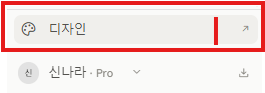
클로드 화면 왼쪽 사이드바 맨 하단을 보면 ‘디자인’ 메뉴가 있습니다. 이 메뉴를 선택하면 아래와 같은 템플릿 선택 화면이 나옵니다. 클로드 디자인 메뉴 위치만 기억해두면 언제든 바로 시작할 수 있습니다.
템플릿 목록을 아래로 조금 내리면 Flier(전단지) 템플릿이 보입니다. 포스터나 전단지를 만들 때는 이 템플릿을 선택하면 됩니다.
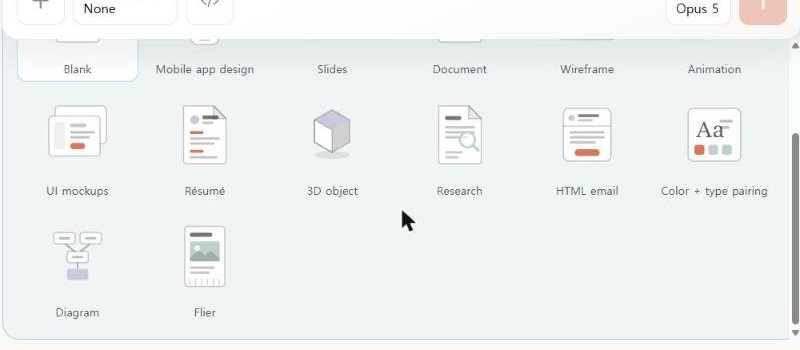
전단지 템플릿을 선택한 다음, 입력창에 어떤 포스터를 만들고 싶은지 설명하고 만들어 달라고 요청하면 됩니다. 정리하면 ① 왼쪽 하단 디자인 메뉴 선택 → ② 전단지(Flier) 템플릿 선택 → ③ 원하는 내용을 설명하고 만들어 달라고 요청, 이 세 단계만 기억하면 됩니다.
1단계. 프롬프트 다섯 가지로 정리해서 요청하기
이것저것 두서없이 요청하면 결과물도 뒤죽박죽 나오더라고요. 그래서 목적 · 스타일 · 컬러 · 핵심 문구 · 세부정보 다섯 가지로 나눠서 정리한 다음 요청했습니다. 제가 실제로 썼던 프롬프트를 그대로 옮겨봅니다.
- 1. 포스터의 목적: 워드프레스 블로그 ‘디지털신’을 홍보하는 포스터. 디지털·자격증·N잡에 관심 있는 50대 전후 여성이 타깃. 블로그와 유튜브 채널 유입이 목표. SNS 피드와 오프라인 강의장 게시에 함께 쓸 세로형 포스터.
- 2. 스타일: 미니멀하면서 신뢰감 있는 에디토리얼 스타일. 과한 장식 없이 여백을 넉넉히, 전문가답지만 친근한 톤.
- 3. 컬러: 차분한 딥그린 + 딥네이비/차콜 + 웜 옐로우 포인트, 배경은 아이보리 여백.
- 4. 핵심 문구: 메인 카피 ‘자격증 30개, 배움을 나누는 삶’, 서브 카피 ’50대 N잡러 주부가 알려주는 디지털 라이프’.
- 5. 세부정보: 브랜드명 디지털신, 유튜브 채널 신나라컴회계, 자격증 30개·디지털튜터 등 강조 뱃지, 하단에 웹사이트 주소와 문의 이메일.
재미있는 건, 실제 완성된 포스터는 처음 정한 컬러 계획과 조금 달라졌다는 거예요. 작업 중에 제 블로그에 이미 쓰이고 있던 코랄·틸 톤 배색을 발견하고는, 새 색을 정하는 대신 있는 브랜드 컬러를 그대로 가져다 썼습니다. 프롬프트는 방향을 잡는 용도로 쓰고, 실제로는 이미 가진 자료에 맞춰 유연하게 조정하는 게 훨씬 자연스러운 결과물을 만들어주더라고요.
2단계. 갖고 있던 사진 재료 활용하기
텍스트만으로는 아무래도 밋밋해서, 평소 텃밭을 가꾸며 찍어둔 사진들을 함께 활용했습니다. 거창한 촬영이 아니어도, 폰으로 찍어둔 일상 사진이면 충분했어요.
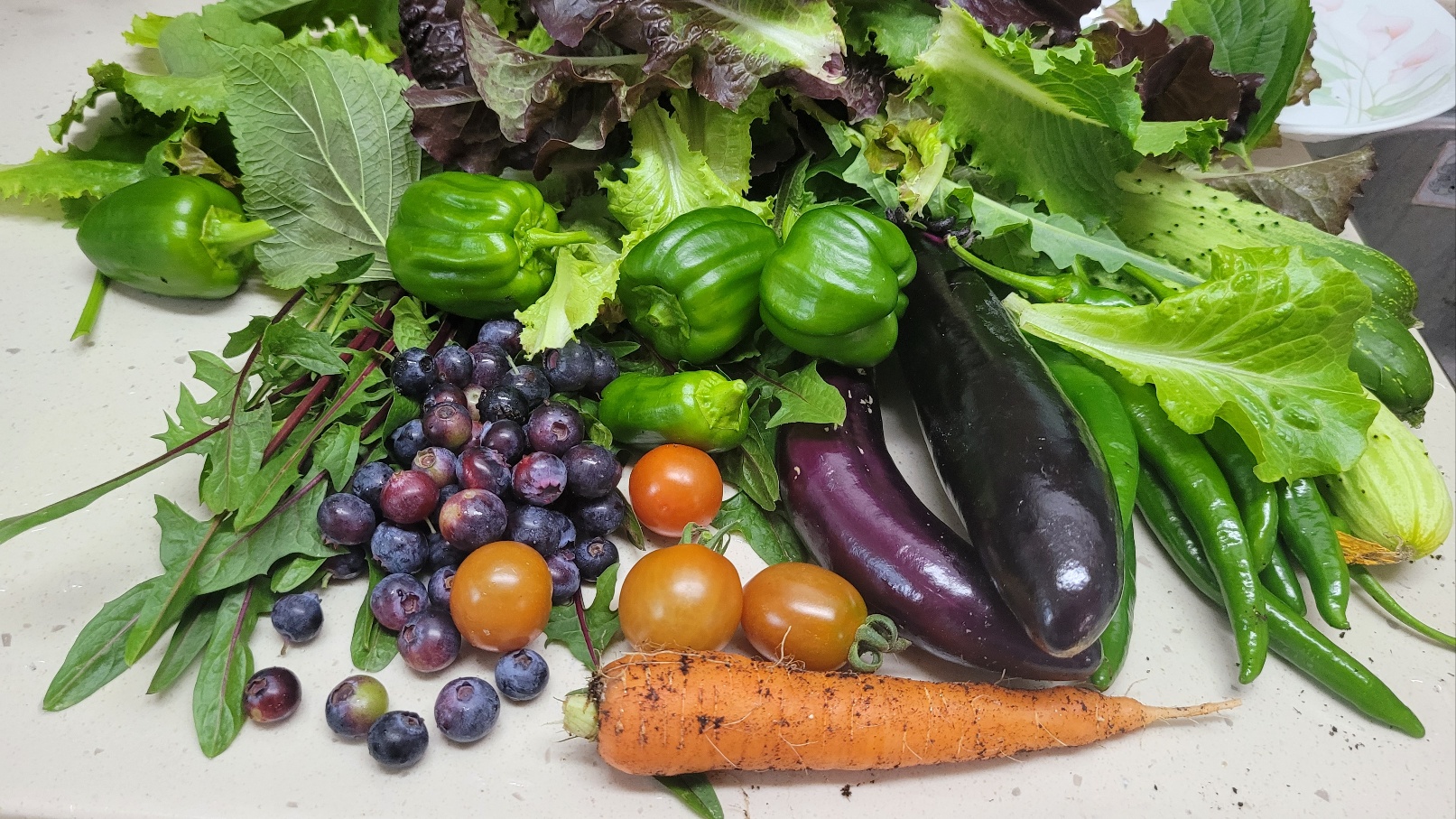
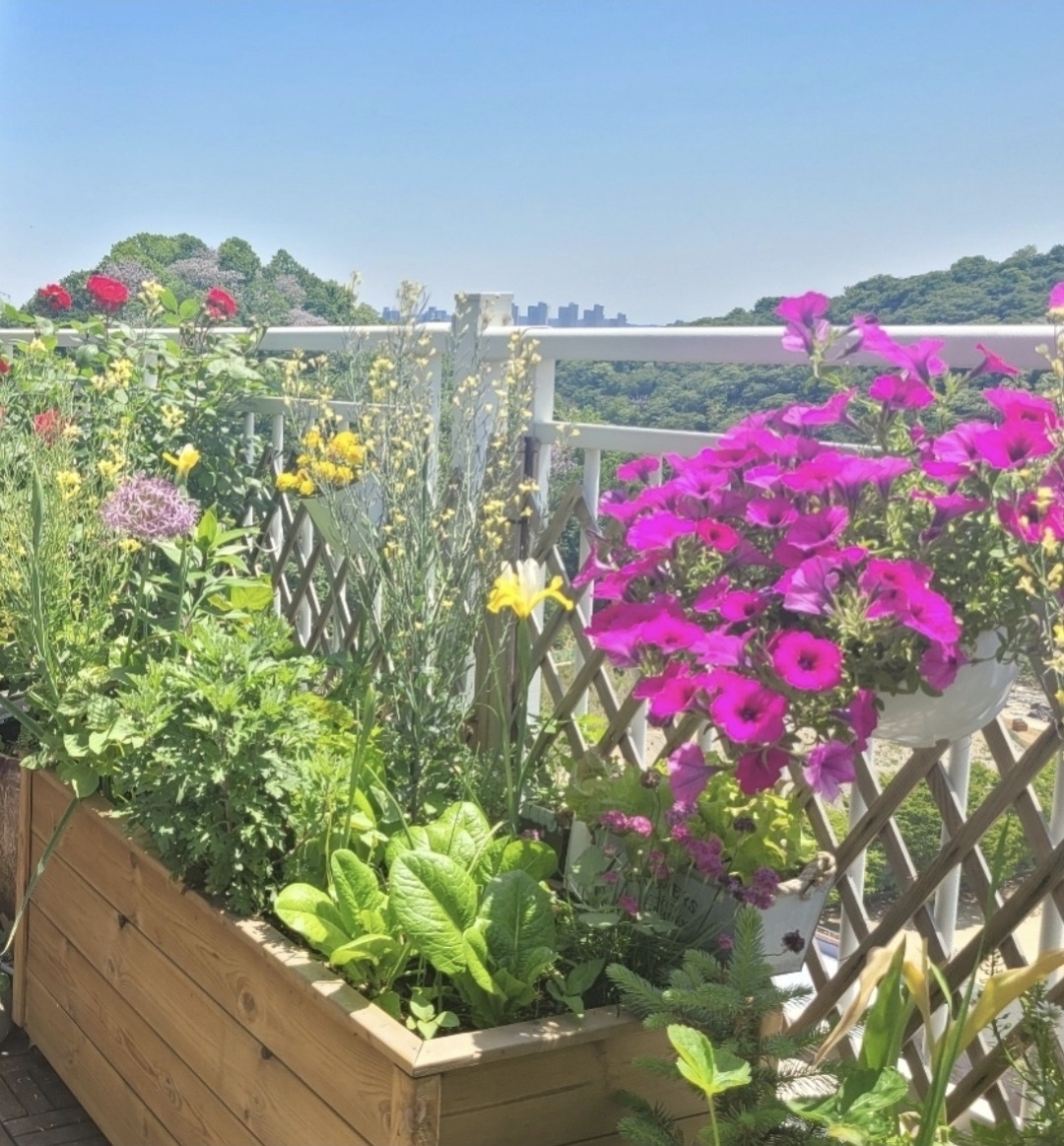
사진 파일을 그대로 첨부하고 “이 사진을 포스터에 넣어줘”라고 요청하면, 클로드가 알아서 프레임에 맞춰 배치해줍니다. 인물 사진이 없어도 이렇게 일상 사진으로 충분히 따뜻한 느낌을 낼 수 있었어요.
3단계. 초안 나오면 하나씩 다듬기
처음 나온 초안은 방향은 좋았지만 디테일이 아쉬웠습니다. 이후로는 대화하듯 하나씩 고쳐나갔어요.
로고 교체하기
처음에는 클로드가 그려준 아이콘이 로고 자리에 들어가 있었는데, 아무래도 우리 사이트 로고가 아니니 어색했습니다. “맨 앞에 로고 디지털신 로고로 수정해줘”라고만 요청했더니, 클로드가 실제 사이트에 걸려 있는 로고 이미지를 찾아서 그대로 가져와 교체해줬습니다. 브랜드 로고나 실제 자료가 있다면 새로 그리게 하지 말고 그대로 가져다 쓰라고 하는 편이 훨씬 자연스럽습니다.
문구 다듬기
“자격증 30개”라는 문구가 다소 두루뭉술해서 “IT자격증 30개”로 더 구체적으로 바꿔달라고 요청했습니다. 헤드라인과 뱃지 두 군데 모두 한 번에 반영되더군요. 이렇게 짧은 카피는 몇 글자 차이로도 느낌이 확 달라지니, 초안을 보고 나서 한 번씩 다듬어보는 걸 추천합니다.
QR코드 삽입하기
포스터를 인쇄물이나 SNS로 공유했을 때, 보는 사람이 바로 채널로 넘어올 수 있도록 QR코드를 넣고 싶었습니다. “큐알코드 삽입해줘”라고 요청하니, 유튜브 채널 주소로 연결되는 QR코드를 만들어 포스터 안에 넣어줬어요. 처음엔 하단에 있던 QR코드를 “오른쪽 상단 비어있는 곳으로 옮겨줘”라고 요청해 로고 옆 여백으로 옮기기도 했습니다. 스캔했을 때 어디로 연결될지(채널 주소, 이벤트 페이지 등)만 미리 정해두면 됩니다.
배치와 크기 다듬기
실시간 강의 안내 박스 안의 글자가 한쪽으로 쏠려 보여서 “글자들을 중앙에 오도록 배치해줘”라고 요청했고, 전체적으로 포스터가 크게 느껴져서 “1/2 크기로 줄여줘”라고도 요청했습니다. 숫자나 픽셀 값을 몰라도 “가운데로”, “조금 더 작게”처럼 눈에 보이는 대로 말하면 클로드가 알아서 값을 계산해 반영해줍니다.
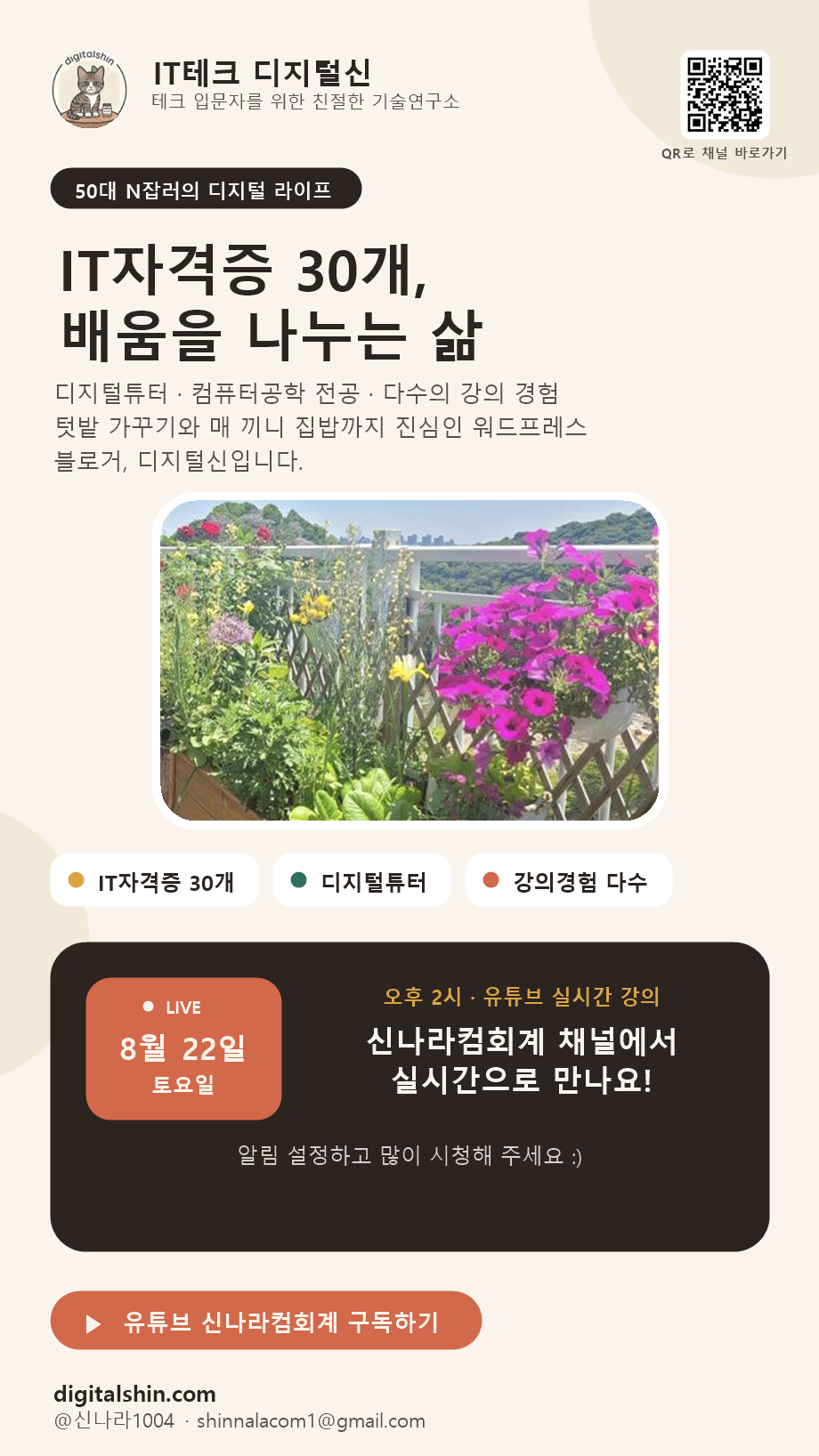
완성된 포스터
이렇게 다섯 번 정도 대화를 주고받으며 다듬은 최종 결과물입니다.
직접 만들어보고 싶다면
- 왼쪽 하단 디자인 메뉴 → Flier(전단지) 템플릿 선택부터 시작하세요.
- 목적·스타일·컬러·핵심 문구·세부정보 다섯 가지로 정리해서 요청하면 방향이 훨씬 명확해집니다.
- 가진 사진이 있다면 함께 첨부하세요. 화려한 촬영이 아니어도 충분합니다.
- 로고나 브랜드 컬러 같은 실제 자료가 있다면 새로 만들게 하지 말고 그대로 활용해달라고 요청하세요.
- 한 번에 완벽한 결과를 기대하기보다, 초안을 받은 뒤 “이 부분 가운데로”, “이 문구 더 구체적으로”처럼 눈에 보이는 대로 하나씩 고쳐나가면 됩니다.
- QR코드처럼 부가 요소도 말로 요청하면 클로드가 알아서 만들어 넣어줍니다.
포토샵을 다룰 줄 알아도, 캔바로 템플릿을 뒤질 시간이 없어도 괜찮습니다. 디자인 프로그램을 몰라도 대화만으로 포스터 한 장을 완성할 수 있다는 게 클로드 디자인의 가장 큰 장점이었습니다. 퀄리티는 그대로에 시간은 훨씬 아낄 수 있으니, 포스터나 전단지가 필요할 때 한 번쯤 써볼 만합니다. 다음 실시간 강의 포스터도 이런 방식으로 만들어볼 예정이에요. 완성된 포스터는 유튜브 신나라컴회계 채널과 함께 공유하고 있으니 편하게 놀러 오세요.
비즈니스 및 협업 문의: shinnalacom1@gmail.com
※ 클로드 디자인(Claude Design)은 유료 요금제(Pro 이상)에서 제공되는 기능입니다.