
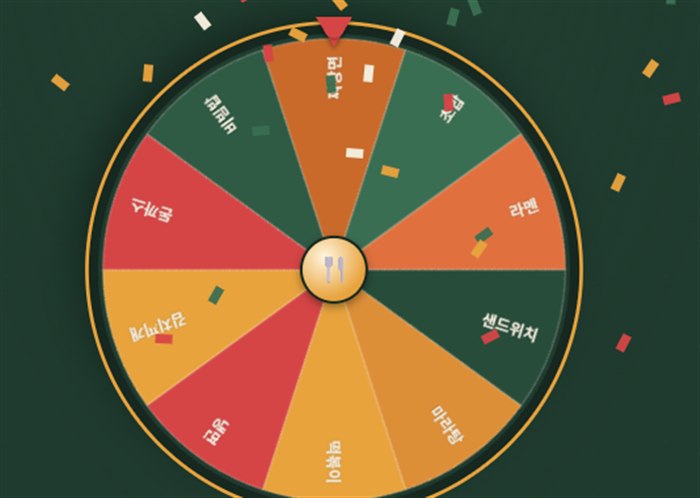
Claude를 쓰다 보면 대화창 옆에 별도 창이 뜨면서 코드나 문서가 나타나는 걸 본 적 있으실 거예요. 이게 바로 아티팩트(Artifacts) 기능입니다. 어떤 걸 만들 수 있고, 파일 생성과는 뭐가 다른지 정리했습니다. 특히 이번 글에서는 실제로 점심 메뉴 룰렛 게임을 만드는 과정까지 단계별로 소개합니다.
아티팩트란?
Claude가 만든 결과물을 대화창 옆 별도 창에 띄워서, 바로 보고·수정하고·반복 작업할 수 있게 해주는 기능입니다. 채팅 안에 텍스트로 묻히지 않고, 독립된 콘텐츠로 따로 관리됩니다.
아티팩트가 되는 조건
- 일반적으로 15줄 이상의 분량 있는 콘텐츠
- 대화 밖에서 수정하거나 다시 쓰고 싶을 가능성이 있는 것
- 추가 설명 없이도 그 자체로 완결된 내용
- 나중에 다시 참조하거나 재사용할 가능성이 있는 것
아티팩트로 만들 수 있는 것들
문서
- 마크다운 문서, 일반 텍스트
코드
- 각종 프로그래밍 언어 코드 스니펫
- React 컴포넌트 (실제로 클릭·동작하는 인터랙티브 앱)
웹/그래픽
- HTML 웹페이지 (단일 페이지, CSS·JS 포함)
- SVG(벡터 그래픽) 이미지
- 다이어그램, 플로우차트 (Mermaid 등)
데이터 시각화
- 차트, 그래프 (인터랙티브)
실제 활용 예시
- “카드 뒤집기 단어장 앱 만들어줘” → 실제로 클릭해서 카드가 뒤집히는 React 앱
- “매출 데이터를 막대그래프로” → 살아있는 인터랙티브 차트
- “이 프로세스를 흐름도로” → Mermaid 다이어그램
- 랜딩페이지 프로토타입, 계산기, 미니게임, 챗봇 UI 등
마크다운 문서 vs 일반 텍스트 문서
둘 다 “글” 형태의 아티팩트지만, 핵심 차이는 서식(포맷팅) 적용 여부입니다.
| 구분 | 마크다운 | 일반 텍스트 |
|---|---|---|
| 서식 렌더링 | 됨 (제목, 굵게, 표 등) | 안 됨 |
| 적합한 용도 | 블로그 글, 보고서, 가이드 | 메모, 편지, 순수 초안 |
| 다른 곳에 옮길 때 | 서식이 유지되는 경우 많음 | 글자만 그대로 복사됨 |
마크다운 문서는 #, **, – 같은 문법을 쓰면 실제로 제목·굵은 글씨·불릿 리스트로 렌더링됩니다. 보고서나 블로그 글처럼 구조가 있는 콘텐츠에 적합해요. 반면 일반 텍스트는 서식 문법 없이 순수한 글자 그대로 보여지기 때문에, 메모나 편지처럼 꾸밈없는 글에 어울립니다.
아티팩트, 어떻게 시작하나요?
방법 1 — 아티팩트 메뉴에서 직접 시작
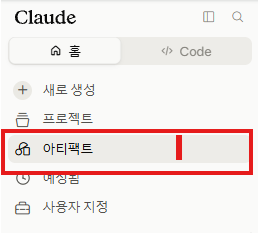
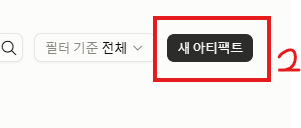
사이드바 아티팩트 클릭 → 새 아티팩트 클릭 → 원하는 것을 프롬프트로 설명 → 바로 생성
방법 2 — 채팅 중 자연스럽게 생성 (더 흔한 방식)
채팅에서 “~만들어줘”라고 요청하면 Claude가 판단해서 자동으로 아티팩트 창을 띄워줍니다. 이전 대화 맥락을 이어받아 만들 수 있다는 장점이 있어요.
두 방법 모두 결과물은 같은 아티팩트 공간에 저장되어 나중에 다시 찾아볼 수 있습니다.
직접 만들어보기 — 점심 메뉴 룰렛 게임
“아티팩트로 ○○ 만들어줘” 정도로 편하게 요청하면 그 자리에서 바로 완성돼서 대화창에 뜹니다. 이번엔 실제로 점심 메뉴를 골라주는 룰렛 게임을 아티팩트 메뉴에서부터 차근차근 만들어보겠습니다.
1단계. 사이드바에서 아티팩트 메뉴 클릭
2단계. 새 아티팩트 버튼 클릭
3단계. 카테고리에서 ‘게임’ 선택
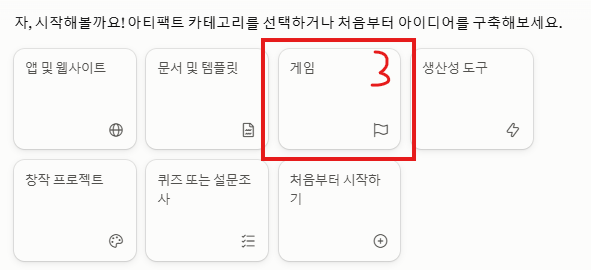
4단계. 원하는 게임을 프롬프트로 설명
“룰렛 점심메뉴 선택하기”처럼 간단하게만 적어도 충분합니다.
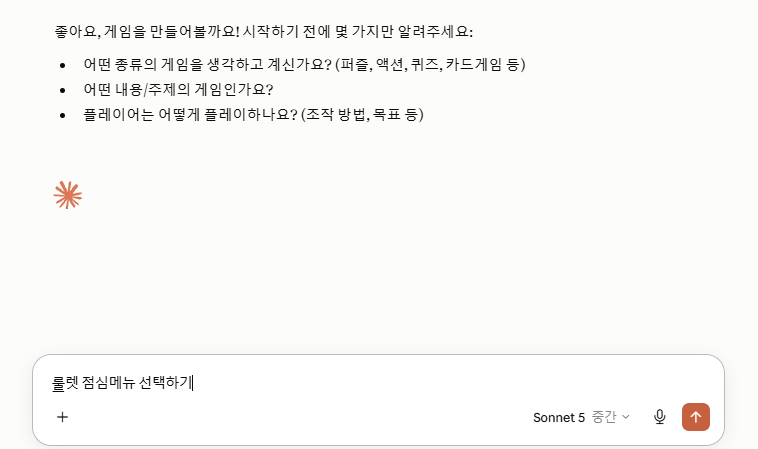
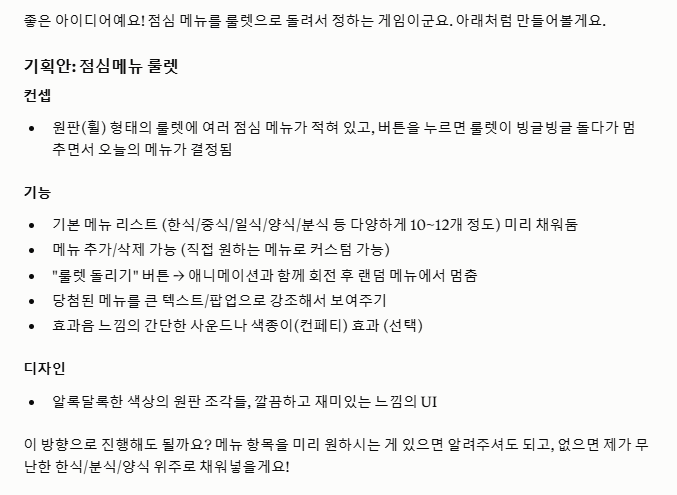
5단계. Claude가 제안하는 기획안 확인
Claude는 곧바로 코드를 짜기 전에, 컨셉·기능·디자인을 정리한 기획안을 먼저 보여주고 진행 여부를 물어봅니다.
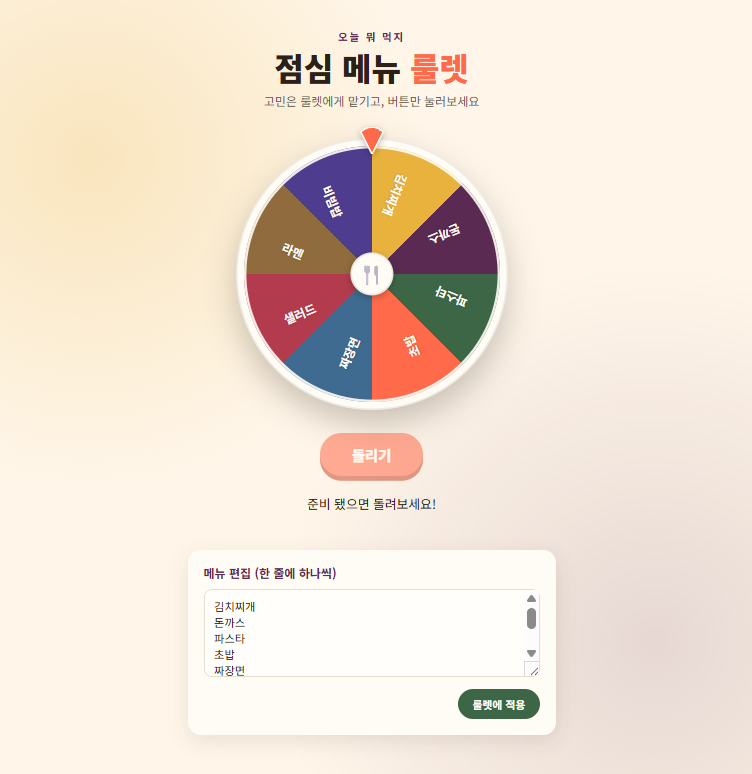
6단계. 완성! 실제로 돌려볼 수 있는 룰렛 게임
진행해달라고 답하면 몇 초 안에 실제로 클릭해서 돌릴 수 있는 룰렛이 완성됩니다. 버튼을 누르면 룰렛이 빙글빙글 돌다가 멈추고, 결과가 나오면 색종이(컨페티) 효과까지 함께 뜹니다.
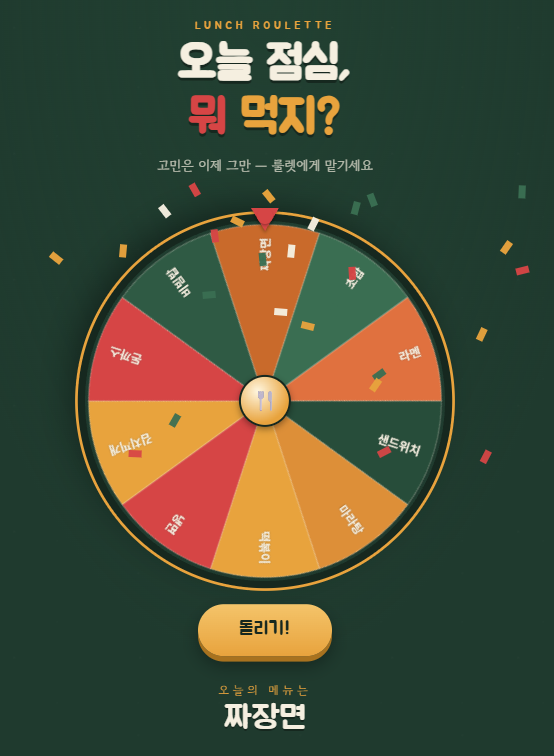
이렇게 완성된 결과물은 별도 대기 없이 바로 그 자리에서 확인할 수 있고, 화면에서 “속도를 더 빠르게 해줘”, “색깔을 파스텔톤으로 바꿔줘”처럼 이어서 요청하면 그대로 수정도 가능합니다. 메뉴 목록도 직접 편집할 수 있는 기능이 함께 들어가 있어요.
아티팩트 메뉴에 따로 가야 하나요?
아니요. 아래 두 경로 모두 결과물은 같은 아티팩트 공간에 저장되므로, 상황에 맞게 편한 쪽을 쓰면 됩니다.
- 채팅에서 바로 요청 — 지금 나누던 대화의 맥락을 이어받아 즉석에서 결과물이 만들어짐 (가장 흔한 방식)
- 아티팩트 메뉴 → 새 아티팩트 — 대화 맥락 없이 완전히 새로운 걸 처음부터 시작하고 싶을 때
아티팩트 vs 파일 생성, 뭐가 다른가?
- 아티팩트: 채팅 안에서 바로 보고, 수정하고, 반복 작업하는 용도. 화면에 계속 띄워두고 다듬을 때 적합
- 파일 생성: 실제 컴퓨터 파일로 다운로드해서 워드프레스, 노션 등 다른 곳으로 옮길 목적일 때 적합
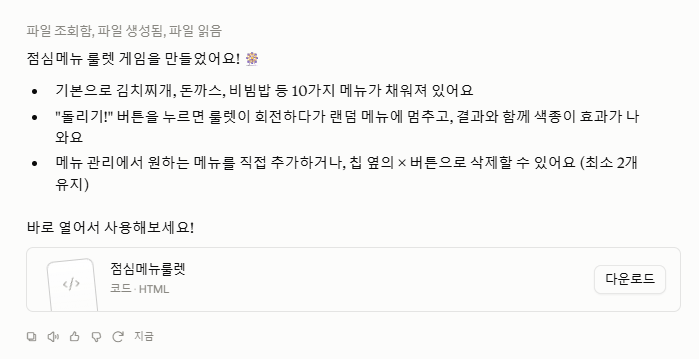
즉 “이 창에서 바로 다듬을 거면” 아티팩트, “다운로드해서 다른 플랫폼에 올릴 거면” 파일 생성 — 이렇게 구분해서 요청하면 됩니다. 앞서 만든 룰렛 게임도 대화 하단의 카드에서 바로 HTML 파일로 다운로드할 수 있습니다.
아티팩트가 안 되는 경우
짧은 대화형 답변(코드 20줄 이하, 짧은 시 몇 줄 등)은 그냥 채팅 텍스트로 나옵니다.
아티팩트, 이런 점이 자주 궁금하실 거예요
Q. 예전에 만든 아티팩트는 어디서 다시 볼 수 있나요?
사이드바의 아티팩트 메뉴에 지금까지 만든 결과물이 목록으로 남아 있어서, 언제든 다시 열어 이어서 수정할 수 있습니다. 대화가 길어져서 스크롤을 한참 올려야 하는 채팅 텍스트와 달리, 결과물만 따로 모아 볼 수 있다는 점이 편리합니다.
Q. 완성한 아티팩트를 다른 사람에게 보여줄 수 있나요?
네, 공유 기능을 이용하면 이번에 만든 룰렛 게임처럼 실제로 클릭해서 작동하는 형태 그대로 링크로 전달할 수 있습니다. 받는 사람은 별도 설치 없이 바로 눌러보고 체험할 수 있어요.
Q. 코드를 하나도 몰라도 계속 고쳐가며 쓸 수 있나요?
네. 화면에 뜬 결과물을 보면서 “버튼 색을 바꿔줘”, “속도를 느리게 해줘”처럼 원하는 걸 말로 요청하면, 뒤에서 코드가 자동으로 수정되어 반영됩니다. 오늘 만든 룰렛 게임의 메뉴 목록을 나만의 항목으로 바꾸는 것도 같은 방식으로 가능합니다.
Q. 만들다가 마음에 안 들면 이전 버전으로 되돌릴 수 있나요?
수정을 거듭하다 이전 결과물이 더 나았다고 느껴지면, 대화를 거슬러 올라가 이전 단계의 아티팩트를 다시 불러와 그 지점부터 이어갈 수 있습니다. 처음부터 다시 만들 필요 없이 마음에 들었던 버전으로 쉽게 돌아갈 수 있는 셈입니다.
마무리
아티팩트는 단순한 ‘결과 미리보기’가 아니라, 룰렛 게임처럼 실제로 작동하는 결과물을 대화 안에서 바로 만들고 다듬을 수 있게 해주는 기능입니다. 오늘 소개한 순서 그대로 “아티팩트 → 새 아티팩트 → 게임 → 프롬프트 입력”만 따라 해도 나만의 미니 게임을 몇 분 안에 만들 수 있습니다.