


AI 챗봇을 쓰기 시작했는데 “Pro가 뭐지?”, “프로젝트는 왜 있는 거지?”, “지침은 대체 어떻게 써야 하지?” 싶으셨던 분들을 위해, 클로드(Claude)를 처음 쓰는 분 기준으로 핵심만 정리했습니다.
1. 클로드는 어떤 서비스인가요?
클로드는 Anthropic이 만든 AI 어시스턴트로, 목적에 따라 여러 모델과 여러 접근 방식(제품)으로 나뉘어 있습니다.
모델 라인업
- Haiku — 가장 빠르고 가벼운 모델
- Sonnet — 코딩, 에이전트, 업무용 워크플로에 최적화된 대표 모델
- Opus — 복잡한 에이전트 작업과 엔터프라이즈 업무에 특화된 상위 모델
- Fable / Mythos — Opus보다 상위 등급의 최신 모델 라인
접근 방법(제품)
- Claude.ai / 앱 — 웹·모바일·데스크탑 채팅 인터페이스
- Claude Platform / API — 개발자가 자기 서비스에 연동할 때 쓰는 방식
- Claude Code — 코딩 작업을 맡기는 에이전트 도구
- Claude Cowork — 비개발자용 업무 자동화 에이전트
- Claude in Chrome / Excel / PowerPoint — 브라우징, 엑셀, 파워포인트 전용 에이전트
2. 요금제, 뭐부터 써야 할까?
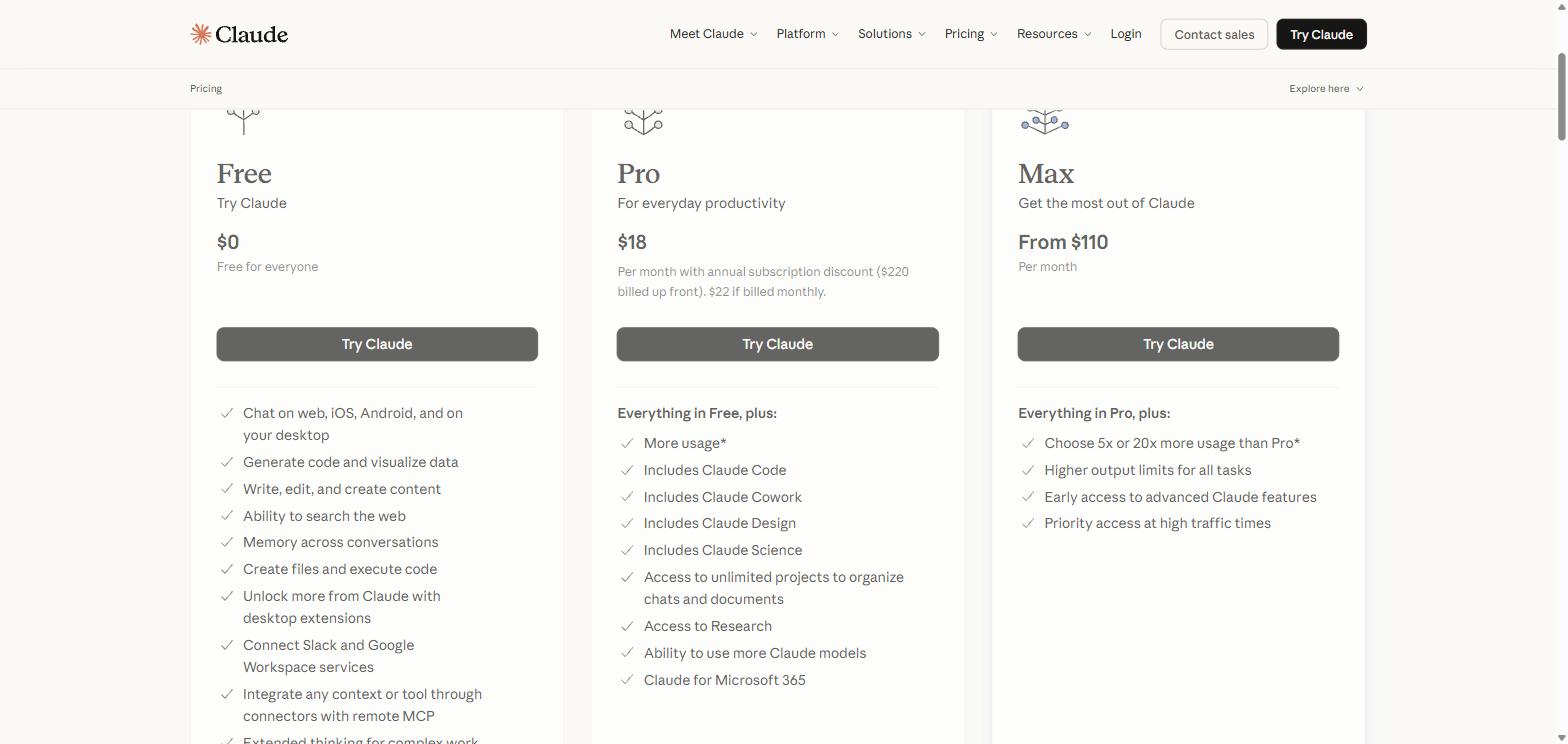
가장 저렴한 건 무료(Free) 플랜이고, 유료 중 가장 저렴한 건 Pro 플랜입니다.
무료 — $0
- 웹·iOS·안드로이드·데스크탑 채팅
- 코드 생성 및 데이터 시각화
- 글쓰기·편집·콘텐츠 제작
- 웹 검색
- 대화 간 메모리(기억) 기능
- 파일 생성 및 코드 실행
- Slack·Google Workspace 연동
Pro — 월 $17(연간) / $20(월간)
무료의 모든 기능에 더해:
- 더 많은 사용량(무료 대비 최소 5배)
- Claude Code, Claude Cowork, Claude Design, Claude Science 포함
- 무제한 프로젝트
- Research(심층 리서치) 기능
- Opus 등 더 다양한 모델 사용
- Claude for Microsoft 365 연동
자료 정리 정도면 무료로 시작하고, 반복 업무나 코딩을 자동화하려면 Pro부터 검토하는 걸 추천합니다. 정확한 요금제 비교는 클로드 공식 요금제 페이지에서 실시간으로 확인할 수 있습니다.
3. 왼쪽 사이드바 메뉴, 하나씩 뜯어보기
- 새 채팅 — 완전히 새로운 대화를 시작
- 채팅 목록 — 이전 대화 히스토리, 클릭하면 이어서 대화 가능
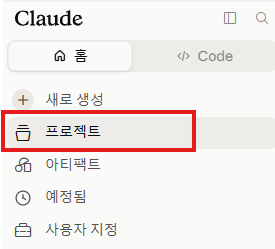
- 프로젝트 — 관련 대화를 폴더처럼 묶어 파일·지침을 항상 참조하게 함
- 아티팩트 — Claude가 만들어준 결과물(코드, 문서, 표 등)이 모이는 공간
- 하단 프로필 아이콘 — 설정, 사용량, 결제, 화면 모드(다크/라이트) 등을 관리
4. 사용량, 매일 리셋되는 게 아니다
Claude의 사용량은 5시간 단위 롤링(rolling) 세션으로 초기화됩니다.
- 세션 한도 — 대화를 시작한 시점부터 5시간이 지나면 리셋 (무료·유료 공통)
- 주간 한도 — 유료 플랜은 세션 한도 외에 주 단위 한도가 별도로 추가
- 웹, 데스크탑, 모바일, Claude Code의 사용량이 모두 하나의 한도를 공유
- 정확한 사용량은 설정 > 사용량(Usage)에서 실시간 확인 가능
5. 프로젝트 기능, 제대로 활용하기
프로젝트는 비슷한 주제의 대화를 한 작업 공간에 모아 맥락을 계속 유지하게 해주는 기능입니다. 왼쪽 사이드바에서 프로젝트 메뉴를 클릭하면 바로 시작할 수 있습니다.
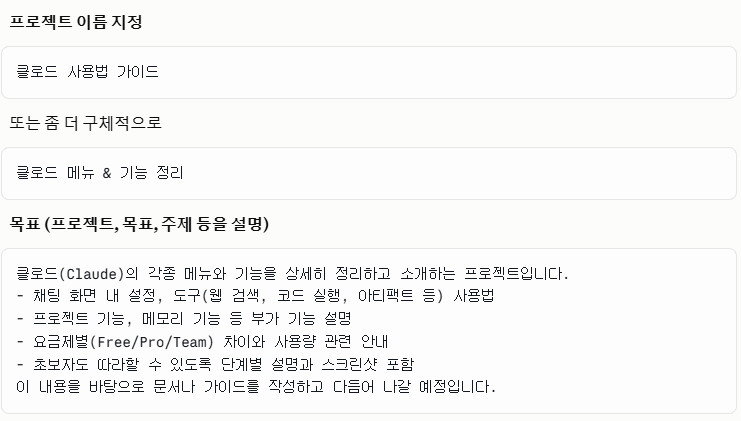
새 프로젝트를 만들 때는 이름과 목표(설명)를 함께 적어두면 나중에 어떤 프로젝트인지 한눈에 알아보기 쉽습니다.
구성 요소 4가지
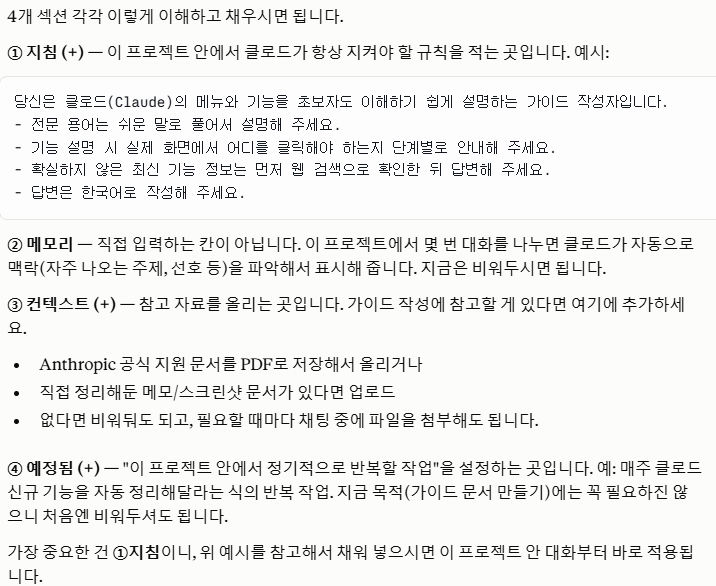
프로젝트를 만들면 아래 4개 섹션이 나타납니다. 이 중 가장 중요한 건 단연 ①지침이며, 나머지는 필요할 때 채워도 충분합니다.
- ① 지침(Instructions) — 이 프로젝트 안에서 클로드가 항상 지켜야 할 규칙을 적는 곳. “항상 이런 형식으로 답해줘” 같은 규칙을 한 번만 등록하면 자동 적용됩니다.
- ② 메모리 — 직접 입력하는 칸이 아닙니다. 프로젝트에서 몇 번 대화를 나누면 클로드가 자주 나오는 주제·선호 등을 자동으로 파악해서 표시해줍니다. 처음엔 비워둬도 됩니다.
- ③ 컨텍스트(참고 자료) — PDF·DOCX·TXT·CSV 등 참고 자료를 업로드하면 프로젝트 내 모든 대화가 이를 참조합니다. 없으면 비워두고, 필요할 때마다 채팅 중 파일을 첨부해도 됩니다.
- ④ 예정됨 — “이 프로젝트 안에서 정기적으로 반복할 작업”을 설정하는 곳입니다. 예: 매주 신규 기능을 자동으로 정리해달라는 반복 작업. 당장 필요하지 않다면 비워둬도 무방합니다.
참고로 개별 채팅은 프로젝트 안에서 여러 개 만들 수 있지만, 채팅끼리는 서로의 내용을 공유하지 않습니다. 오직 지침·메모리·컨텍스트만 프로젝트 내 모든 채팅에 공통으로 적용됩니다.
주의할 점
- 파일 이름은 구체적으로(예: 보고서_2026_1분기.docx) 지어야 Claude가 정확히 참조
- 지침이 너무 길면 일부를 놓칠 수 있으니 핵심 규칙 5~10개로 간결하게
- 기밀·민감 문서 업로드는 신중하게 결정
6. 프로젝트 지침 잘 쓰는 법 — RTFC 프레임워크
지침(Instructions)을 쓸 때 아래 네 가지 요소로 구조화하면 결과물이 훨씬 일관돼집니다.
- R (Role, 역할) — Claude가 어떤 입장/전문성으로 답할지
- T (Task, 작업) — 정확히 무엇을 해야 하는지, 구체적이고 측정 가능하게
- F (Format, 형식) — 결과물을 어떤 모양으로 받고 싶은지
- C (Context, 맥락) — 배경 정보, 제약 조건, 알아둬야 할 사정
적용 예시
[Role] 너는 우리 회사 전속 B2B 마케팅 카피라이터야.
[Task] 매번 올리는 블로그 초안의 제목과 도입부를 SEO 관점에서 다듬어줘.
[Context] 타겟 독자는 30대 직장인, 톤은 담백하고 신뢰감 있게. 이모지·과장 표현 금지.
[Format] 결과는 ‘수정 전 / 수정 후’ 표로 보여주고, 각 줄마다 수정 이유를 한 줄씩 덧붙여줘.
이렇게 네 블록으로 나눠 지침을 작성하면 Claude가 매번 같은 기준으로 답하고, 나중에 지침을 수정할 때도 어느 부분을 고쳐야 할지 명확해집니다.
마무리
클로드는 처음부터 모든 기능을 다 익혀야 하는 도구가 아닙니다. 새 채팅으로 편하게 시작해서, 반복되는 주제가 생기면 그때 프로젝트로 묶고, 지침은 RTFC로 정리해보세요. 이 순서만 따라가도 활용도가 크게 달라집니다.
“클로드(Claude) 완전 초보자 가이드, 요금제부터 프로젝트·지침 작성법까지”에 대한 2개의 생각